Как запустить от имени администратора программу, игру, файл в любой Windows
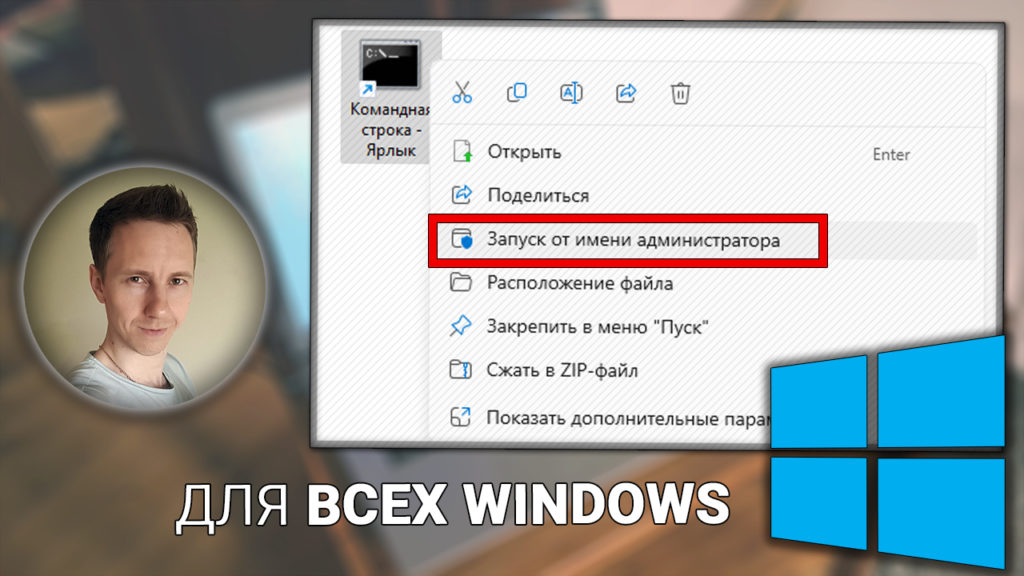
Инструкция — как запустить любую программу, игру от имени администратора во всех версиях Windows (7, 8, 10, 11). Показаны все способы, в том числе — как сделать чтобы нужное приложение всегда запускалось с наивысшими правами.Что значит запуск от имени администратора?Это когда программа открывается с наивысшими правами в системе. Обычно данный способ запуска приложений требуется при некорректной их работе в обычном режиме, когда у программы ограничены некоторые функции, которые доступны при запуске с повышенными правами.Например, часто требуется таким способом запускать командную строку Windows, поскольку многие команды в ней работают только с правами администратора.
И даже обычное приложение "блокнот" иногда тоже требуется так запускать, например, при редактировании файла hosts.Если останутся вопросы или будет что дополнить / предложить, пожалуйста, напишите комментарий внизу страницы.Быстрые способы разово запустить программу от администратораИмейте ввиду: некоторые перечисленные ниже варианты открывают программу с повышенными правами только через окно контроля учётных записей (UAC) Windows. Это нормально! Нужно просто нажать "Да" в окне "Разрешить этому приложению вносить изменения на вашем устройстве?".Окно контроля учётных записей Windows1. Ярлык запуска программы или исполняемый файлЩёлкните правой кнопкой мыши по ярлыку приложения либо по исполняемому файлу .exe.Из контекстного меню выберите пункт "Запуск от имени администратора".Самый простой вариант зайти в программу с правами администратора2. Панель задачКликните правой кнопкой мыши по программе, закреплённой или открытой на панели задач.Ещё раз клик правой кнопкой мыши по названию в появившемся меню.Выберите "Запуск от имени администратора".Запуск от имени администратора программы, расположенной на панели задач Также здесь сработает комбинация клавиш Ctrl+Enter: зажмите и кликните по значку запускаемого приложений.3. Меню "Пуск"Откройте "Пуск".Если у вас Windows 11, нажмите "Все приложения" чтобы попасть в список программ. В Windows 10, 8, 7 перечень отображается сразу.Найдите в списке нужную программу, кликните по ней правой кнопкой мыши и выберите "Дополнительно" — "Запуск от имени администратора". В Windows 7 аналогично, но без пункта "Дополнительно".Как войти в приложение, расположенное в меню "Пуск" от администратораВо всех версиях операционной системы программы можно закреплять в меню "Пуск". Из списка закреплённых вы также можете запускать их от имени администратора по клику правой кнопкой мыши.В меню "Пуск" будет работать сочетание кнопок Ctrl+Shift: просто зажмите их и кликните по нужной программе. 4. Поиск WindowsДля Windows 10 / 11:Откройте поиск, кликнув на панели задач на значок "лупы" либо на поисковую строку (смотря, какой вид отображения выбран).Введите название нужной программы.В области справа под иконкой найденной программы и её названием отобразится кнопка "Запуск от имени администратора".Альтернативный метод — клик правой кнопкой мыши по найденному приложению и выбрать "Запуск от имени администратора".Метод запуска программы в Windows 10 / 11 с наивысшими правами через поискДля Windows 7:Сначала откройте меню "Пуск".Введите в поисковую строку внизу часть названия нужной программы.Кликните по ней правой кнопкой мыши.Выберите "Запуск от имени администратора".Пример открытия программы с правами администратора в Windows 7 через поискВо всех Windows сработает комбинация кнопок: нажмите Ctrl+Shift и щёлкните по приложению в поиске. Оно запустится с административными правами.5. Команда в окне "Выполнить"Некоторым пользователям удобно запускать определённые утилиты и приложения через окно "Выполнить". Оно также позволяет открывать их от имени администратора.Зажмите Win+R для перехода в "Выполнить".Введите команду для открытия нужной программы.Чтобы запустить её от администратора зажмите…
Источник: vladimirbelev.ru — vladimirbelev.ru/kak-zapustit-programmu-ot-imeni-administratora-windows