Все про режим Инкогнито браузеров (Яндекс, Google Chrome и др.): что это, как включить, выйти
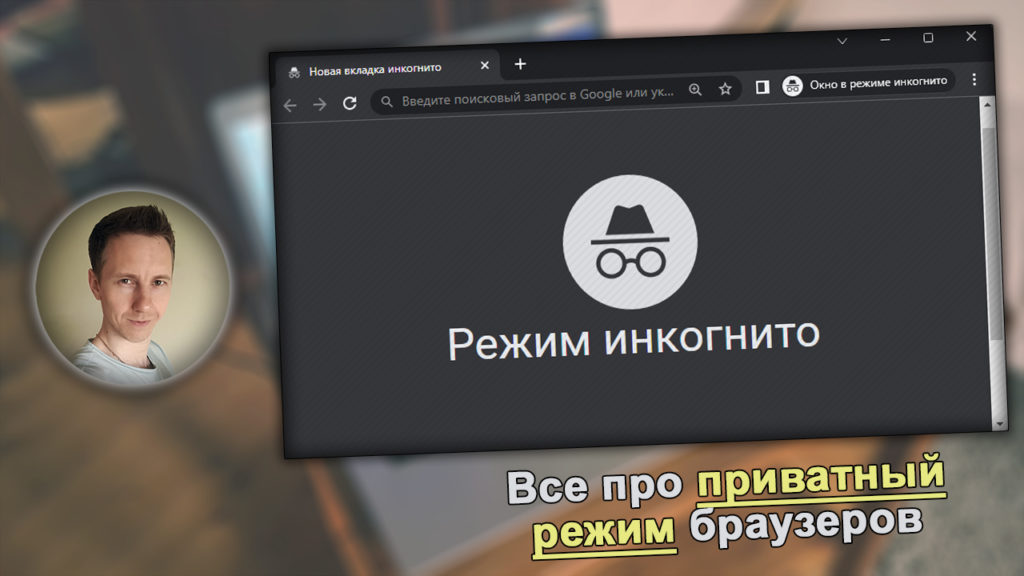
В этой заметке максимально просто объясню все, что важно знать о режиме "Инкогнито", имеющемся во всех современных браузерах: для чего нужен данный режим и как его включить / отключить на компьютерах и телефонах. Поэтому, чтобы извлечь для себя максимум пользы по применению инкогнито, рекомендую прочитать материал до концаСледует знать, что "Инкогнито" — одно из названий. В разных браузерах вы можете встретить другие: "Приватное окно (режим)", "Частный доступ (окно)", "inPrivate".
Все это одно и тоже с одинаковыми функциями.На все вопросы отвечу внизу страницы в комментариях. Не стесняйтесь обращаться! ?Как включить режим инкогнито на компьютере и телефонеВ этой главе рассмотрим основные варианты включения инкогнито в разных веб-браузерах на ПК и смартфонах. Начните с универсального способа. Освоим его, сможете быстро запускать нужный режим вне зависимости от используемого браузера.Универсальный способ для для всех браузеров на компьютерахНа ПК быстрее всего включить анонимную вкладку с помощью сочетания кнопок на клавиатуре. Однако не всем такой способ подходит (например, пользователям без опыта работы на компьютере), поэтому в соответствующих главах ниже, показал стандартный вариант включить режим инкогнито. Но рекомендую сначала попробовать горячие клавиши, которые работают одинаково в разных популярных браузерах.Ctrl+Shift+N в операционных системах Windows и Linux для браузеров Yandex, Google Chrome, Opera, Apple Safari. На десктопах MacOS вместо Ctrl нужно нажимать Cmd (Command).Сtrl+Shift+P в Виндовс и Линукс для Mozilla Firefox и Internet Explorer. На системах Мак вместо Ctrl нажимаем Сmd.Пример комбинации Ctrl + Shift + N на клавиатуреКак правильно пользоваться клавишами:Откройте нужный браузер;Зажмите комбинацию кнопок следующим образом: сначала нажимаем первую клавишу, не отпуская ее вторую и, удерживая уже обе, добавляем 3-ю. Не обязательно нажимать прямо одновременно все 3 клавиши.Яндекс браузерСпособа запуска на компьютерах:Откройте браузер делаете, щелкните по главному меню (значок в виде трех горизонтальных черточек справа вверху) и выберите "Режим инкогнито".Если иконка Yandex закреплена на панели задач или в меню "Пуск", то кликните по ней правой кнопкой мыши (даже при выключенном браузере) и выберите в контекстном меню пункт "Новое окно в режиме инкогнито". Аналогично можно сделать, найдя Яндекс по системному поиску Windows.Открытие инкогнито в десктопной версии Яндекс браузераЕсли вам удобно переходить в Яндекс с ярлыка (иконки) на рабочем столе или любой другой папке, то вам может понравиться такой метод:Откройте свойства ярлыка, кликом правой кнопкой мыши;В строке "Объект" в самом конце поставьте пробел и добавьте —incognito (скопируйте и вставьте). Нажмите "Применить" и "ОК" для сохранения и выхода.Настройка значка для запуска Яндекса в режиме инкогнито на компьютереЧерез такой значок браузер будет запускаться автоматически с открытой вкладкой "Инкогнито".Запуск на телефонах Android / iPhone:Находясь на любой странице обозревателя, тапните по значку "еще" (в виде трех вертикальных точек).Нажмите "Инкогнито вкладка".Вход в инкогнито Yandex Browser на смартфонах Андроид / Айфонах (iOS)Google ChromeСпособы запуска инкогнито в Гугл Хроме на компьютере схожи с Яндекс браузером:Откройте браузер, кликните справа вверху по кнопке "Еще" в виде трех вертикальных точек. Называется "Настройка и управление Google Chrome". Выберите "Новое окно в режиме Инкогнито".При закрепленном Хроме на панели задач, кликните по его значку и запустите пункт с тем же названием.Запуск инкогнито режима в Google Chrome на ПКДля телефонов Android / iPhone:Распахните главное меню Хрома нажатием на три точки справа вверху.Выбираем пункт "Новая…
Источник: vladimirbelev.ru — vladimirbelev.ru/rezhim-inkognito-brauzerov