Как сохранить картинки из Microsoft Word в JPG формате по отдельности или все сразу
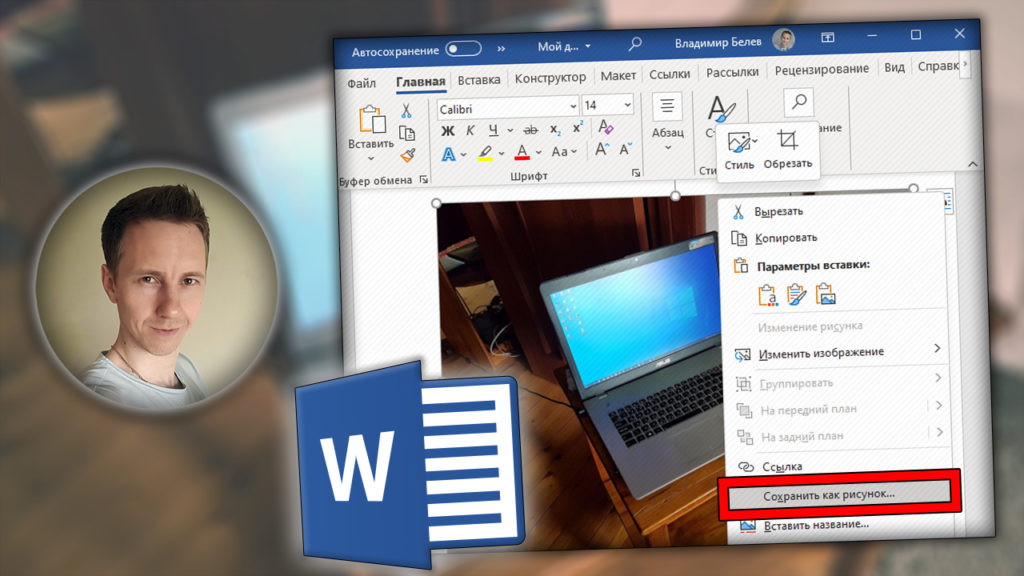
Рассмотрим, как сохранить картинку из Ворда без потери качества всеми доступными способами всего минут за 5. Неважно, какая версия программы Microsoft Office Word установлена на компьютере, инструкция годится для любой. Также неважно, сколько изображений находится в документе, поскольку вы сможете сохранять их как по отдельности, так и сразу все.На все вопросы с радостью отвечу внизу страницы в комментариях!
?Используемые сокращения в текстеПКМ — правая кнопка мыши.ЛКМ — левая кнопка мыши.Как сохранить сразу все картинки из Ворда в JPG / PNGИзвлекая сразу все картинки по одному из 2х методов ниже вы получаете следующие плюсы:Всегда работают безотказно с любыми версиями MS Word.Изображения сохраняются всегда в оригинальном качестве (разрешении, размере).Сохранение документа Ворд в формате веб-страницыАлгоритм действий:Открыв нужный файл Word, перейдите в меню "Файл" — "Сохранить как" и выберите папку для сохранения.В списке "Тип файла" выберите "Веб-страница (*.htm; *.html) и нажмите "Сохранить".В папке, куда вы сохранили документ в виде html, появится еще одна папка с ".files" в конце имени. В ней вы увидите все изображения, которые были в оригинальном файле Ворд. Но обратите внимание, что некоторые картинки дублируются в разных размерах (разрешениях), найдите среди них ваши оригиналы.Как вытащить сразу все картинки из Word, сохранив его как веб-страницуИзвлечение изображений из Word через архиваторВариант менее удобный чем сохранение в качестве веб-страницы. Считаю его запасным, если предыдущий не сработал.Для выполнения на компьютере должен быть установлен любой внешний архиватор, например WinRAR или 7-Zip.Алгоритм действий:Запустите архиватор (показываю на примере WinRAR) и в его встроенном проводнике найдите папку, в которой расположен нужный документ Word.Нажмите кнопку "Извлечь" [1] (в разных архиваторах будет свой интерфейс, но функции все аналогичны) и выберите удобную папку для распаковки содержимого файла.Перейдите в эту папку и увидите там подпапку "word" [2], а в ней "media" [3], в которой обнаружите все фотографии [4] в исходном качестве.Извлечение всех фото из файла doc / docx с помощью архиватораКак сохранить отдельные рисунки из Ворда в JPG / PNGЭтот способ удобен, когда нам не нужны все картинки сразу из документа, а требуются только определенные. Плюс в том, что это быстро!Но есть и существенный минус: картинки в большом разрешении будут копироваться изначально со сжатием, поэтому приходится выполнить еще несколько дополнительных действий. Если после выполнения способа 1 или 2 по инструкциям ниже вы с этим столкнетесь, то выполните рекомендации из главы "Что делать если изображение сохраняется с низким разрешением".1. Команда "Сохранить как рисунок" в новых версиях ВордВ первую очередь попробуйте данный вариант как максимально простой. Если в вашей версии офиса так сделать не получится, переходите к следующему методу.Данный способ не работает в старых версиях MS Word (примерно до 2018) и не позволяет скачать разом все картинки, если в документе их очень много.Алгоритм действий:Кликните правой кнопкой мыши по фотографии в документе и выберите из контекстного меню "Сохранить рисунок как".В окне проводника выберите папку для скачивания, формат картинки, укажите имя файла и сохраните.Сохранение отдельного фото из документа Ворд командой "Сохранить рисунок как"2. Копирование картинки из Word в Paint / PowerPoint с сохранениемМетод также подходит лучше для сохранения картинок по отдельности. Если их слишком много в документе, воспользуйтесь способами из глав ниже.Алгоритм действий:Кликните правой кнопкой мыши по…
Источник: vladimirbelev.ru — vladimirbelev.ru/kak-sohranit-kartinku-iz-word-v-jpg-formate