No Bootable Device: что делать, если ноутбук не находит систему
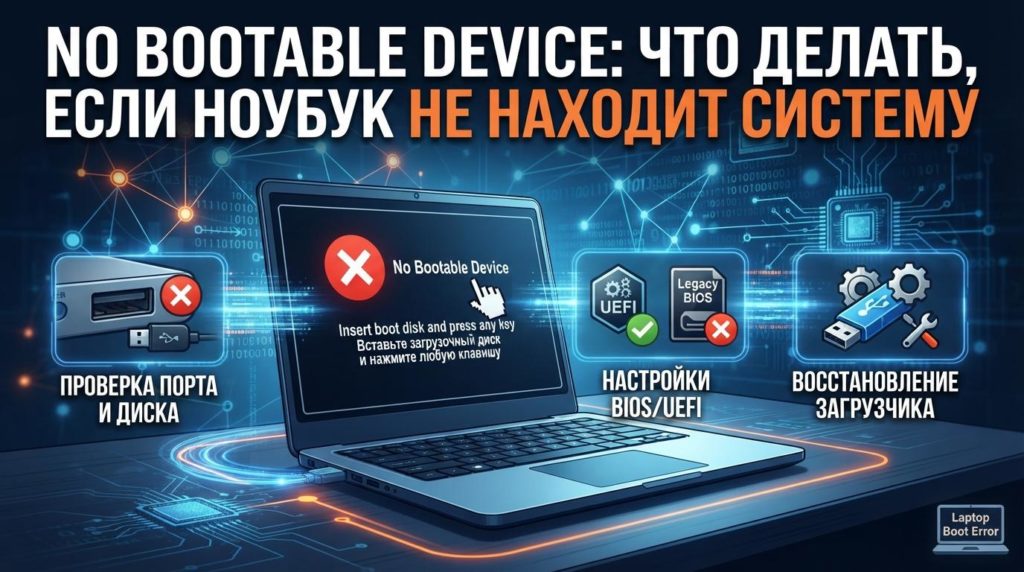
«No bootable device» (иногда «No bootable device insert boot disk and press any key») означает, что BIOS/UEFI при загрузке не смог найти ни одного диска с рабочей операционной системой. В отличие от «No Signal» на мониторе (нет видеосигнала вообще), здесь компьютер явно работает и даже выводит текстовое сообщение проблема именно в обнаружении загрузочного диска. Самая частая и самая безобидная причина компьютер пытается загрузиться не с того устройства: Если к компьютеру подключена флешка, внешний жёсткий диск или диск в приводе BIOS может пытаться загрузиться именно с них вместо основного диска, если они стоят выше в приоритете: Если диск не отображается даже здесь вероятная причина аппаратная (см.
особый случай ниже), а не программная проблема с загрузчиком. Если диск определяется в BIOS, но система всё равно не загружается вероятно повреждён загрузчик Windows: Если основной накопитель не виден даже в информации о хранилище BIOS (способ 3) это указывает на аппаратную проблему: отошедший кабель питания или данных (для настольных ПК с отдельным SSD/HDD), либо физический отказ самого накопителя (для ноутбуков с несъёмным или менее доступным диском). В этом случае программные способы (4) не помогут требуется физическая проверка подключения накопителя, а при подтверждении отказа его замена. Может ли эта ошибка появиться из-за проблем с оперативной памятью? Редко, но такое возможно на некоторых материнских платах если способы выше не помогли, а диск точно исправен (проверен на другом компьютере), стоит проверить и оперативную память. Отличается ли причина для ноутбука и настольного ПК? Принципиальные причины одинаковы, но диагностика физического подключения диска сложнее на ноутбуке из-за менее доступного корпуса для настольного ПК проще визуально проверить кабели SATA/питания. Помогает ли сброс настроек BIOS до заводских при этой ошибке? Иногда да, особенно если проблема связана с некорректными настройками режима SATA (AHCI/RAID/IDE) сброс к заводским настройкам BIOS часто возвращает режим, совместимый с уже установленной системой. Что делать, если восстановление загрузчика (способ 4) тоже не помогло? Следующий шаг проверка целостности файловой системы диска через chkdsk /f из той же среды восстановления, либо, как крайняя мера, переустановка Windows с сохранением личных файлов через флешку. Начните с самого простого проверки порядка загрузки в BIOS и отключения лишних подключённых накопителей, это решает значительную часть случаев. Если диск определяется в BIOS, но система не грузится восстановление загрузчика через bootrec обычно устраняет проблему. Если же диск не виден в BIOS вообще вероятная причина аппаратная, требующая физической проверки подключения или замены накопителя. Читай блог на любой удобной тебе платформе. * нажимая на кнопку, вы перейдёте в наш канал/группу Все права защищены. Использование материалов возможно только с письменного согласия автора. © 2026
Источник: andko.ru — andko.ru/no-bootable-device-na-noutbuke/