Перейти к содержимому
-
Subscribe to our newsletter & never miss our best posts. Subscribe Now!
Детский университет

Развитие и обучение детей: практические материалы для родителей и педагогов

Детский университет

Развитие и обучение детей: практические материалы для родителей и педагогов

  • Главная
  • Контакты
  • О проекте
  • Политика конфиденциальности
  • Главная
  • Контакты
  • О проекте
  • Политика конфиденциальности
Закрыть

Поиск

  • https://www.facebook.com/
  • https://twitter.com/
  • https://t.me/
  • https://www.instagram.com/
  • https://youtube.com/
Subscribe
Блог

Панель задач в Windows 11 – как вернуть, настройки автоскрытия
1 мин. чтения
0
Панель задач в Windows 11 – как вернуть, настройки автоскрытия

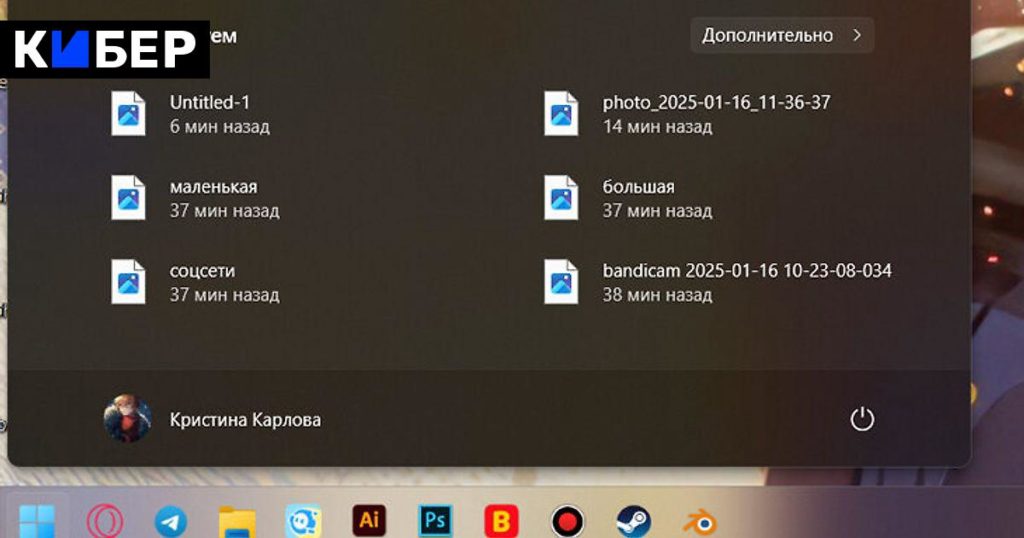
Панель задач в Windows 11 значительно отличается от предыдущей версии – она больше похожа на набор приложений на Mac OS. Значки, расположенные по центру, и панель поиска могут сбить с толку людей, привыкших пользоваться обычной панелью задач. Для начала нажмите правой кнопкой мыши по свободному месту на панели задач.

Это вам поможет
  1. Курсы подготовки к ЕГЭ по русскому языку
  2. Уроки по математике для детей
  3. Подготовка к ЕГЭ с гарантией результата 11 класс
  4. Марафон "Как привить ребенку интерес к учебе с помощью игровых практик для мозга"
  5. Курс "Оторвите школьника от гаджетов"

В появившемся меню выберите «Параметры панели задач». Если ваша панель автоматически скрывается, нажмите на клавиатуре клавишу Windows и перейдите в «Параметры» – «Персонализация» – «Панель задач» вручную. В этом меню находятся все необходимые настройки. Отключите «Поиск» и меню пера, а также зайдите в раздел «Другие значки панели задач», чтобы отключить ненужное. После этого поставьте выравнивание панели задач в режим «Слева» и отключите галку у «Автоматически скрывать панель задач». Далее можно настроить цвет панели задач по своему вкусу. Перейдите в меню «Персонализация» в том же приложении или кликните правой кнопкой мыши в любом свободном месте Рабочего стола и выберите соответствующий пункт. Зайдите в настройки «Темы» и выберите любой цвет. В меню «Эффекты прозрачности» можно настроить прозрачность окон. Если вы хотите полностью прозрачную панель задач, воспользуйтесь бесплатным приложением Translucent TB. Благодаря этим настройкам панель станет похожа на ту, что была в Windows 10, и пользователям постарше не придется переучиваться. Характеристики и первые тесты новенькой Radeon RX 9070 XT. Ответочка прошлому поколению GeForce? iPhone взломали через порт USB-C! Как и стоит ли переживать?

Источник: cyber.sports.ru — cyber.sports.ru/tech/blogs/3292331.html

Метки:

задач
Автор

admin

Подпишись на меня
Другие статьи
В Microsoft объяснили, почему Диспетчер задач Windows 11 зависает именно тогда, когда он нужен
Назад

В Microsoft объяснили, почему Диспетчер задач Windows 11 зависает именно тогда, когда он нужен

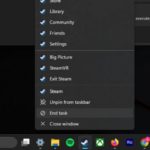
Windows 11 позволяет вам «Завершить задачу» с панели задач, но вам придется включить эту функцию ...
Далее

Windows 11 позволяет вам «Завершить задачу» с панели задач, но вам придется включить эту функцию …

Нет комментариев! Будьте первым.

Добавить комментарий Отменить ответ

Ваш адрес email не будет опубликован. Обязательные поля помечены *

Свежие записи

  • Обучение по кадровому делопроизводству в 2026: где пройти переподготовку и получить профессию с …
  • Обучение делопроизводителя дистанционно в колледже: ТОП лучших онлайн-программ и курсов
  • Курсы кадрового делопроизводства: какое обучение нужно кадровику в 2026 году
  • Обучение по кадровому делопроизводству: кому нужно проходить и в какие сроки
  • Обучение документообороту: [ТОП-9] онлайн-курсов по делопроизводству с получением диплома

Свежие комментарии

Нет комментариев для просмотра.

Архивы

  • Ноябрь 2026

Рубрики

  • Блог
Copyright 2026 — Детский университет. All rights reserved. Blogsy WordPress Theme
О проекте  ·  Контакты  ·  Политика конфиденциальности