Способы исправления ошибки «WerFault.exe — ошибка приложения» в Windows 10
Все способы: Что это такое Исправление сбоя Способ 1: Отключение антивируса Способ 2: Исправление проблем с драйверами Способ 3: Параметры совместимости Способ 4: Проверка системных файлов на целостность Способ 5: Диагностика оперативной памяти Способ 6: Чистая загрузка Способ 7: Исправление проблем с программой Способ 8: Проверка диска на ошибки Способ 9: Отключение службы Способ 10: Восстановление Windows Вопросы и ответы: 0 Что это такое Прежде, чем искать решения для ошибки «WerFault — ошибка приложения» с последующим разъяснением, следует разобраться, что это за проблема и чем она вызвана. Содержимое ошибки может отличаться, например, это может быть сообщение «Инструкция по адресу обратилась к памяти по адресу, память не может быть read», «Требуемые данные в память не помещены из-за ошибки ввода/вывода» или даже ни о чем не говорящее пояснение «ошибка при запуске приложения», а также другие. Для начала разберемся, что такое WerFault.exe.
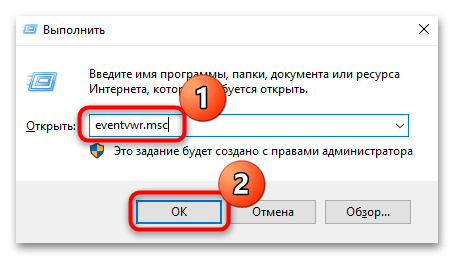
Это системный процесс, который запускается встроенной службой регистрации ошибок, возникающих при сбоях в работе различных приложений или игр. Принцип его работы следующий: при запуске программы возникает сбой, после чего сразу запускается эта служба, которая, в свою очередь, активирует системный процесс WerFault.exe. Он в два этапа проверки инициализирует причину сбоя и определяет идентификатор сбойного процесса. В итоге, в «Журнал событий» Windows добавляется новое событие, которое помечается кодом 1000 и содержит информацию о проблемном приложении. Отсюда следует, что сбой вызывает не сам процесс WerFault.exe, а другие программы или их компоненты, а процесс лишь служит для формирования отчета об ошибке. Для получения более подробной информации, которая позволит подобрать решение, можно обратиться к утилите «Просмотр событий»: Одновременно нажмите на клавиши «Win + R», в появившемся окне «Выполнить» введите запрос eventvwr.msc и нажмите на кнопку «ОК». На панели слева разверните меню «Журналы Windows» и выберите пункт «Приложение». В центральной части окна отыщите ошибки под кодом 1000 (соответствующий столбец). Выделите ее, после чего ниже можно посмотреть подробности. Если же ошибка имеет описание типа «Ошибка при запуске приложения», где указывается код, стоит попробовать поискать решение для конкретного кода отдельно, в том числе на нашем сайте, воспользовавшись строкой поиска. Исправление сбоя Если конкретного решения найти не удается, ознакомьтесь с некоторыми типичными ошибками WerFault.exe и способами их устранения. fpm_start( "true" ); Способ 1: Отключение антивируса Одна из самых распространенных причин, из-за которых возникает рассматриваемая ошибка, — это работа стороннего антивируса, который попросту блокирует запуск программы или игры. Особенно часто это касается нелицензионного программного обеспечения. В этом случае на время использования софта отключите антивирусную программу и проверьте, решило ли это проблему. Подробнее: Отключение антивируса Если дело в этом, не исключено, что поможет добавление папки с файлами программы/игры в список исключений. Тогда антивирус перестанет контролировать действия, выполняемые ПО, но проделывайте это, если полностью уверены в надежности приложения и источника, откуда оно было скачано. Подробнее: Добавление программы в исключения антивируса Способ 2: Исправление проблем с драйверами Еще одна распространенная причина возникновения ошибки, где упоминается процесс WerFault.exe – это некорректная работа драйверов. Чаще всего сбои в ПО видеокарты, сетевой карты или Wi-Fi-адаптера. Исправлением такой ситуации может стать ручная установка оригинальных драйверов, скачанных с официального сайта производителя компонента. Если на компьютере используются два видеоадаптера (дискретный…
Источник: honestpc.ru — honestpc.ru/sposoby-ispravleniya-oshibki-werfault-exe-oshibka-prilozheniya-v-windows-10/