Как распечатать фото: все ключевые особенности
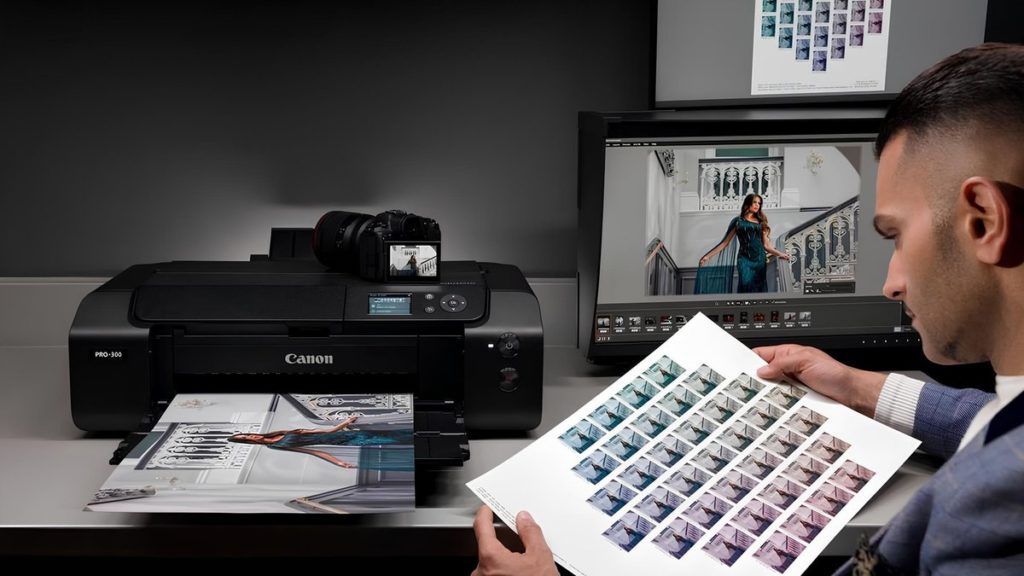
В этой статье мы расскажем о том, как распечатать фото дома, что именно потребуется для успешной фотопечати и с какими сложностями можно столкнуться в процессе. Для печати фотографий в домашних условиях сначала придется обзавестись необходимыми вещами: самим принтером, качественными чернилами и хорошей фотобумагой. Рассмотрим необходимый набор подробнее. Это основа домашней фотолаборатории. Хороший принтер для печати фотографий не может быть лазерным, поскольку даже самые крутые лазерные модели не могут нормально справиться с печатью изображений. Выбирать можно среди классических струйных и термосублимационных. Признанными лидерами среди фотопринтеров являются устройства от Canon и Epson. Именно они по большей части используются в профессиональных салонах. Причем нужно покупать модель, которая изначально предназначена для печати фото. Если планируете печатать много, то есть смысл обратить внимание на модели с СНПЧ — системой непрерывной подачи чернил. Она позволит существенно сэкономить на картриджах, покупая только чернила для заправки, которые сильно дешевле. В отдельном материале рассказали, как подключить принтер к компьютеру. Фотобумага бывает разной плотности и с разной структурой. Выбирать конкретный вариант нужно в зависимости от ваших предпочтений. Но также учтите, что далеко не все принтеры способны работать с высокоплотной бумагой. Перед выбором плотности бумаги уточните, сможет ли ваш принтер на ней печатать. Для обычной домашней печати фотографий достаточно бумаги с плотностью в диапазоне 100−200 г/м2. Все, что больше, предназначено для узкоспециальных нужд профессионалов. Иногда фотографии придется ретушировать, исправлять и выполнять другие действия, которые помогут добиться хорошего результата при печати. Поэтому на компьютере должен быть хороший графический редактор — через него же гораздо проще настроить печать фото. Конечно, идеальным вариантом считается Adobe Photoshop, но его лицензия дорогая. Можно попробовать альтернативные варианты, например, GIMP или Pixelmator. Они намного проще Фотошопа, а GIMP полностью бесплатный. Как уже говорилось, лучше всего использовать для печати фото графический редактор, поскольку он позволяет без проблем настроить все необходимые параметры печати. Мы рассмотрим процесс печати фото на примере Adobe Photoshop — самого популярного редактора фото. Инструкция в этом случае выглядит так: запустите Photoshop, откройте нужное изображение, затем перейдите в меню «Файл» и выберите «Печатать»; настройте необходимые параметры печати и нажмите «Печать». Фотографии можно распечатать и напрямую со смартфона. Причем использовать для этого можно возможности операционных систем. Быстрее и удобнее использовать именно беспроводное соединение. Но в этом случае принтер должен поддерживать такие протоколы. С Android-смартфона можно печатать напрямую при помощи беспроводного соединения при помощи протокола CloudPrint. В этом случае будет использоваться Wi-Fi. Принтер и смартфон должны быть подключены к одному роутеру. Рассмотрим процесс на примере смартфона от Honor с оболочкой MagicOS и Android 13 на борту. Вот инструкция: Если у вас смартфон от Huawei, то порядок действий на фирменной оболочке EMUI может немного отличаться от того, что используется на других аппаратах с Android на борту. Вот инструкция для смартфонов Huawei: При печати с iPhone нужно использовать протокол AirPrint. Однако сначала нужно убедиться, что принтер его поддерживает. В дальнейшем печать можно выполнить силами операционной системы iOS. Инструкция выглядит так: Для того, чтобы распечатать картинку на нескольких листах потребуется выбрать печать постера и отметить в настройках печать без полей. Выполнить такую печать можно даже через обычный редактор Paint, который есть в…
Источник: hi-tech.mail.ru — hi-tech.mail.ru/review/129620-kak-raspechatat-foto/