7 фишек программы «МойОфис Таблица», которые делают работу с документами проще
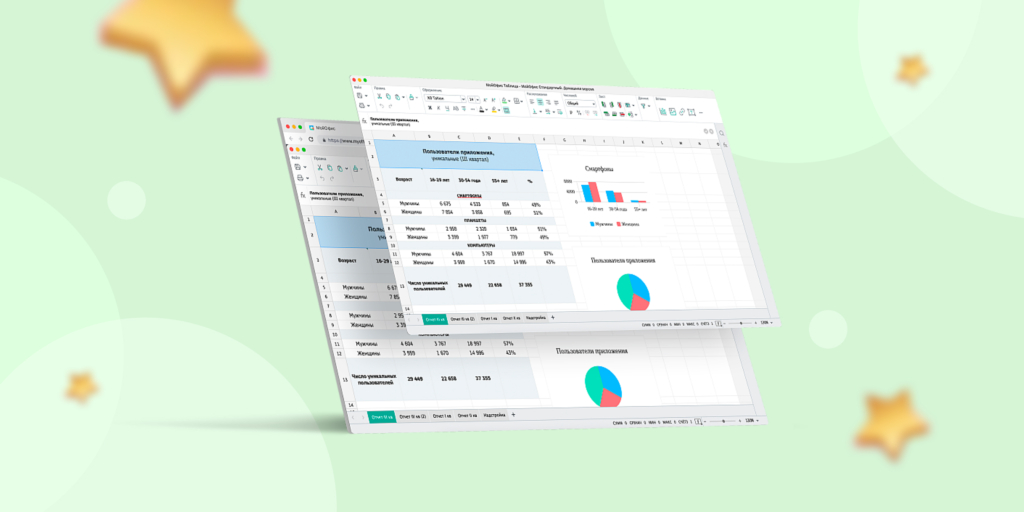
«МойОфис Таблица» — это российский табличный редактор для каждого. В нём можно проводить экономические и статистические расчёты, решать повседневные задачи, анализировать сводные таблицы, строить диаграммы и графики. Программа входит в состав офисных пакетов «МойОфис Стандартный» и «МойОфис Стандартный.
Домашняя версия». Первый предназначен для коммерческого использования и содержит больше функций, необходимых для бизнеса. Второй подойдёт для личных нужд. Скачать домашнюю версию можно бесплатно с сайта разработчика или из магазинов приложений операционных систем. Разберём некоторые функции «МойОфис Таблицы» на примере отчётов выдуманной фирмы ООО «Жизнь в шоколаде», которая производит печенье, крекеры и батончики. Случается, что в одной огромной таблице на тысячу заполненных ячеек нужно найти всего пару значений, которые бы соответствовали определённым условиям. Предположим, руководителю ООО «Жизнь в шоколаде» нужно выделить отчёты менеджера, который провёл рекордное число сделок и продал больше всего печенья. Делать это вручную долго и нецелесообразно: просматривая кучу цифр, легко отвлечься и кого-то пропустить. В программе «МойОфис Таблица» как раз для таких случаев есть удобная система фильтрации, которая покажет, сколько раз каждая фамилия упоминалась в таблице. Чтобы ей воспользоваться, нужно выделить строку таблицы, в которой собраны заголовки столбцов, а потом выбрать на панели инструментов значок «Сортировка и фильтры». Дальше всё просто. Основная таблица обновится, и в ней будут показаны только сделки сотрудника-рекордсмена. Откатить сортировку получится сочетанием клавиш Ctrl + Z. Простое и изящное решение оценят те, кто любит идеальные размеры ячеек таблицы. В нашем отчёте по поставкам печенья и крекеров есть довольно длинные названия конкретных товаров. Например, «Ванильное небо» полностью не вмещается в стандартную ширину ячейки. Программа «МойОфис Таблица» видит это несоответствие и подсвечивает весь столбец синим маркером. Двойной щелчок мышью по этой области — и вуаля! Столбец автоматически подогнан по ширине, и все названия чётко видны на экране. А не только вниз и влево, как в некоторых табличных редакторах. Казалось бы, нужно всего лишь выбрать другую ячейку в качестве стартовой точки, но иногда такое решение банально неудобно. Например, если таблица очень большая, а во время вставки вам нужно видеть рабочую область листа выше и правее от выбранной ячейки. Вставить столбец или строку можно по-разному. Представим, что во всё тот же отчёт по поставкам сладостей нужно добавить новую сделку менеджера Григорьева с магазином «Метро». Для начала выделим любую ячейку в строке, под которой должна появиться новая информация, допустим, это будет С23 «Батончики». А дальше выбираем удобный способ. Со столбцами алгоритм такой же, изменятся только горячие клавиши. Давайте представим, что таблицы в компании «Жизнь в шоколаде» ведёт очень дотошный исполнитель. Он фиксирует даже переговоры с теми магазинами, которые в итоге не купили печенье. В какой-то момент с отчётом решает ознакомиться руководитель, чтобы узнать, сколько денег удалось заработать. Чтобы не тратить бумагу попусту, распечатывая всё, строки с нулевыми значениями в колонке «Продажи» можно просто скрыть. Для этого достаточно щёлкнуть правой кнопкой мыши по вкладке нужного листа и поставить галочку напротив «Скрывать нулевые значения». Удобство этой функции в том, что информация никуда не исчезает, а просто на время перестаёт занимать место на экране. Кстати, вернуть все нули можно почти таким же способом: щёлкнуть мышью по вкладке листа и убрать галку напротив команды.
Источник: lifehacker.ru — lifehacker.ru/mojofis-tablica/