Способы запуска «Диспетчера служб IIS» в Windows 10
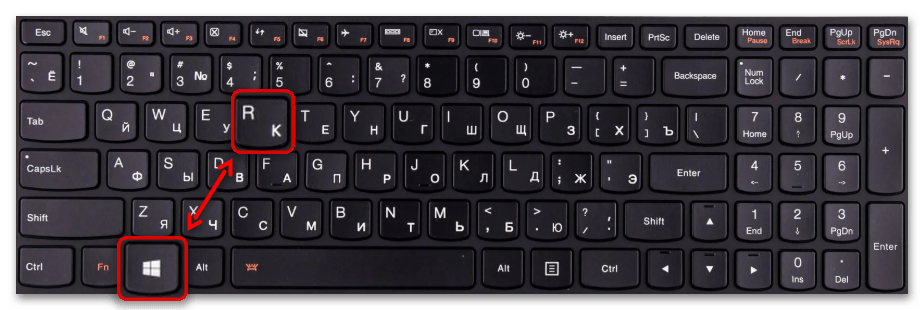
Все способы: Способ 1: Окно «Выполнить» Способ 2: Главное меню Способ 3: «Панель управления» Возможные проблемы Вариант 1: Инструмент не включен Вариант 2: Установлены альтернативные версии IIS Вопросы и ответы: 0 Способ 1: Окно «Выполнить» «Диспетчер служб IIS» — это инструмент графического интерфейса, котрый позволяет администраторам управлять веб-серверами IIS с устройств на базе Windows. В «десятке» есть несколько способов открыть его, и самый простой предполагает выполнение специальной команды в окне «Выполнить»: Одновременно нажмите на клавиши «Win + R», что позволит вызвать диалоговое окно. В поле «Открыть» введите inetmgr и нажмите на кнопку «ОК» или клавишу «Enter».
После должно открыться окно «Диспетчера служб IIS». Если этого не произошло, и вы получили ошибку примерно с таким содержимым «Не удается найти «inetmgr». Проверьте, правильно ли указано имя и повторите попытку», велика вероятность, что средство попросту отключено или не установлено. В этом случае сразу переходите к разделу данной статьи, где описаны возможные проблемы. Способ 2: Главное меню При условии, что инструмент установлен в систему, отыскать его можно в меню «Пуск»: Кликните по кнопке «Пуск» и найдите в разделе пункт «Средства администрирования Windows». В открывшемся окне кликните левой кнопкой мыши по иконке «Диспетчер служб IIS». Способ 3: «Панель управления» Доступ к средству есть и через классическую «Панель управления»: С помощью строки поиска системы или в меню «Пуск» найдите «Панель управления». Для удобства включите показ разделов в виде значков, затем выберите «Администрирование». fpm_start( "true" ); Двойным кликом левой кнопкой мыши запустите «Диспетчер служб IIS». Если же в открывшемся окне нет средства, переходите к следующему разделу статьи, чтобы активировать его. Возможные проблемы Как уже говорилось, зачастую пользователи сталкиваются с тем, что попросту не могут отыскать «Диспетчер служб IIS». Выше мы рассмотрели простые способы, которые позволят открыть его окно, но, если они не подошли, рассмотрим, что делать в этой ситуации. Вариант 1: Инструмент не включен «Диспетчер служб IIS» в Windows 10 не устанавливается отдельно, потому как он является компонентом IIS (веб-сервера Microsoft), но инструмент по умолчанию выключен. Запустите «Панель управления», затем перейдите в раздел «Программы и компоненты», предварительно выбрав в меню «Просмотр» отображение разделов в виде значков. На панели слева кликните по строке «Включение или отключение компонентов». Найдите компонент «Службы IIS» или «Интернет-информационные службы» в появившемся списке. Разверните все пункты, которые есть в меню, если нужны дополнительные компоненты. Нажмите на кнопку «ОК» для запуска процесса установки. Инсталляция займет некоторое время, а по завершению можете проверить, есть ли инструмент, способами, которые мы описали выше. Вариант 2: Установлены альтернативные версии IIS Случается, что ошибка при запуске также возникает из-за того, что на компьютере установлены альтернативные службы IIS, например, IIS Lite или IIS Express. Чтобы избежать конфликта, вполне достаточно удалить такие инструменты с помощью встроенных в систему средств, затем перезагрузить компьютер, после чего, скорее всего, ошибка при открытии будет исправлена. Подробнее: Открытие меню удаления приложений в Windows 10 Похожие инструкции: Методы запуска «Диспетчера задач» в Windows 10 Способы запуска программы от имени администратора в Windows 10 Способы запуска APK-файла в Windows 10 Способы запуска Казаков 2 в Windows 10 Источник: lumpics.ru
Источник: honestpc.ru — honestpc.ru/sposoby-zapuska-dispetchera-sluzhb-iis-v-windows-10/