Отключение автоматического обновления драйверов в Windows 10
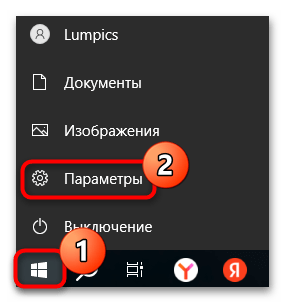
Все способы: Способ 1: «Параметры» Способ 2: «Панель управления» Способ 3: Редактирование реестра Вариант 1: Отключение функции для всех устройств Вариант 2: Ограничение установки для определенного устройства Способ 4: Изменение групповой политики Вариант 1: Полное отключение функции Вариант 2: Отключение установки для конкретного устройства Способ 5: Фирменная утилита Microsoft Вопросы и ответы: 0 Способ 1: «Параметры» По умолчанию в операционной системе Windows 10 работает функция автоматического обновления драйверов, при которой определяется устаревшее или отсутствующее программное обеспечение, а также загружается новая версия с официальных источников. Иногда необходимо отключить ее, например, чтобы минимизировать риски инсталляции нестабильных версий. Самый простой способ сделать это – воспользоваться возможностями штатных «Параметров»: Кликните по кнопке «Пуск» и запустите встроенное приложение «Параметры» (значок в виде шестерни).
Перейдите в раздел «Система». На вкладке «О программе» выберите строку «Дополнительные параметры системы». В открывшемся окне переключитесь на вкладку «Оборудование» и выберите кнопку «Параметры установки устройств». Далее отметьте пункт «Нет» и сохраните настройки. Обратите внимание, что для выполнения вышеописанных шагов необходимо зайти под учетной записи администратора. Подробнее: Авторизация в учетной записи Администратора в Windows 10 Способ 2: «Панель управления» Перейти в раздел с параметрами установки устройств можно и через привычную «Панель управления»: fpm_start( "true" ); Запустите встроенное средство, отыскав его в главном меню или с помощью строки поиска. В меню «Просмотр» выберите отображение разделов в виде значков для удобства, затем кликните по кнопке «Устройства и принтеры». В открывшемся окне найдите ваш компьютер (значок в виде системного блока), кликните по нему правой кнопкой мыши и выберите в меню «Параметры установки устройств». В следующем окне отметьте опцию «Нет», сохраните настройки, после чего можно закрывать окно. Способ 3: Редактирование реестра Этот и следующие способы предполагают отключение автоматической установки драйверов не только для всего оборудования, но также для определенных устройств. Метод с редактированием системного реестра подойдет для всех версий операционной системы Windows 10, но для варианта, когда нужно установить ограничение для конкретных девайсов, дополнительно потребуется скопировать ID устройства, но обо всем по порядку. Вариант 1: Отключение функции для всех устройств Чтобы отключить автоматическую установку драйверов для всех устройств, потребуется изменить/создать определенный параметр в системном реестре: Одновременно нажмите на клавиши «Win + R», введите запрос regedit и нажмите на кнопку «ОК» или клавишу «Enter». В открывшемся окне перейдите по пути HKEY_LOCAL_MACHINESoftwareMicrosoftWindowsCurrentVersionDriverSearching. Если раздела «DriverSearching» нет, его потребуется сначала создать, и для этого переходите к Шагу 5. В центральной части окна найдите параметр «SearchOrderConfig» и дважды кликните по нему левой кнопкой мыши. В поле «Значение» введите 0 и сохраните настройки. Если удалось это проделать, перезагрузите компьютер, после чего автоматическая установка драйверов будет отключена. Когда нужного раздела нет, тогда и параметр, отвечающий за функцию, будет отсутствовать, и настроить его не удастся. Исправить ситуацию достаточно просто: сначала перейдите к ветке HKEY_LOCAL_MACHINESoftwareMicrosoftWindowsCurrentVersion, кликните по каталогу «CurrentVersion» правой кнопкой мыши и создайте новый раздел, которому нужно задать имя DriverSearching. Выберите созданный раздел, потом в центральной части окна кликните правой кнопкой мыши по свободной области и создайте «Параметр DWORD (32 бита)» с именем SearchOrderConfig. Дважды кликните по нему, чтобы изменить значение на 0, сохраните настройки и перезагрузите компьютер. Вариант 2: Ограничение установки для…
Источник: honestpc.ru — honestpc.ru/otklyuchenie-avtomaticheskogo-obnovleniya-drajverov-v-windows-10/