Как поменять HWID компьютера с Windows 10
Все способы: Важная информация Изменение HWID Способ 1: Редактирование реестра Способ 2: Сторонняя утилита Вопросы и ответы: 0 Важная информация Поскольку замена HWID представляет собой процесс изменения уникального идентификатора оборудования (жесткого диска, процессора, материнской платы и других), то самый безопасный способ сделать это – замена самого оборудования. Изменение HWID на компьютере может привести не только к потере данных или проблемам с запуском различных игр и приложений, но и к сбоям в работе самой операционной системы вплоть до того, что пользоваться ею будет невозможно. Замена уникального идентификатора оборудования требуется для обхода игровых запретов (например, когда компьютер на основании HWID заблокирован, и идентификатор попадает в черный список), а также для тестирования и разработки программного обеспечения, так как временная подмена позволяет имитировать различные среды аппаратного уровня, причем физический доступ к оборудованию не требуется.
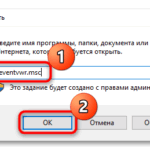
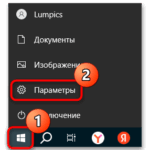
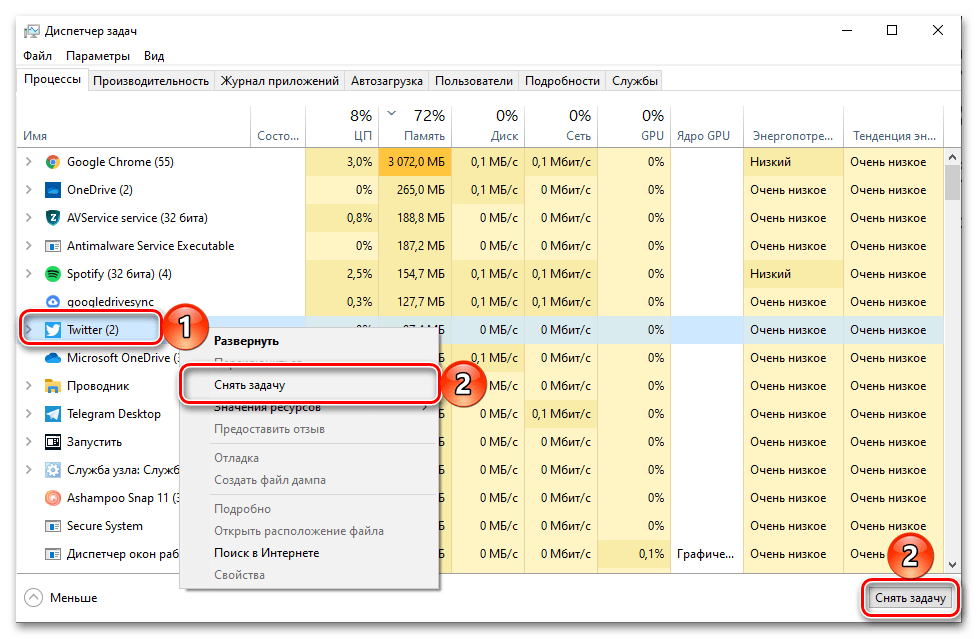
В любом случае перед тем, как поменять HWID в Windows 10, потребуется предварительно подготовиться, чтобы минимизировать потери при непредвиденных обстоятельствах. Закройте или удалите все программы, которые могут вмешаться в работу системы после изменения HWID. Это касается игр, онлайн-сервисов и другого программного обеспечения, в особенности лицензионного, которое проверяет уникальный идентификатор устройства. Подробнее: Отключение фоновых приложений в Windows 10 Снятие задач в ОС Windows 10 Открытие меню удаления приложений в Windows 10 Создайте точку восстановления системы, чтобы была возможность откатиться до того состояния, когда все работало корректно. Также дополнительно не лишним будет создать резервную копию важных данных. Подробнее: Инструкция по созданию точки восстановления Windows 10 Для проведения операции требуется войти в систему с правами администратора. Подробнее: Авторизация в учетной записи Администратора в Windows 10 Получение прав Администратора на компьютере с Windows 10 Изменение HWID После предварительно подготовки операционной системы, в частности создания точки восстановления, которая может пригодится, можно переходить к смене HWID. И есть два основных способа сделать это. Способ 1: Редактирование реестра Наиболее предпочтительный способ поменять HWID заключается в правке системного реестра: Нажмите на клавиши «Win + R» и в окне «Выполнить» введите regedit, затем нажмите на кнопку «ОК». fpm_start( "true" ); Пройдите по пути HKEY_LOCAL_MACHINESYSTEMCurrentControlSetControlIDConfigDBHardware Profiles001 на панели слева или через адресную строку (скопируйте путь, вставьте его в строку вверху и нажмите на «Enter»). В центральной части окна найдите запись под названием «HWProfileGuid» и дважды кликните по ней левой кнопкой мыши. Замените значение в соответствующем поле и сохраните настройки. Перезагрузите компьютер и проверьте, изменен ли идентификатор оборудования. Также дополнительно можно воспользоваться утилитой Volumeid, которая изменяет серийный номер тома диска (его идентификатора, связанного с конкретным устройством хранения). Скачать ее можно с официального сайта компании Microsoft. Скачать Volumeid с официального сайта Скачайте утилиту, после чего применять ее нужно через «Командную строку» с учетом разрядности операционной системы. Запустите консоль от имени администратора и укажите путь к скачанному EXE-файлу (VolumeID.exe для 32-битных систем или VolumeID64.exe для 64-битных), а через пробел нужно указать букву того раздела, который нужно поменять, с двоеточием, далее нужно поставить еще один пробел и ввести код, на который будет смене текущий серийный номер (код, как правило, восьмизначный). То есть, команда будет выглядеть примерно следующим образом: C:DownloadVolumeID.exe С: 2456-4567. После перезагрузки компьютера идентификатор тома будет сменен на указанный вариант. Читайте также: Определяем…
Источник: honestpc.ru — honestpc.ru/kak-pomenyat-hwid-kompyutera-s-windows-10/