Как включить счетчик FPS на компьютере с Windows 10
Все способы: Способ 1: Xbox Game Bar Способ 2: Сторонние программы Вариант 1: Игровой клиент Steam Вариант 2: FPS Monitor Вариант 3: Razer Cortex Вариант 4: Fraps Вопросы и ответы: 0 Способ 1: Xbox Game Bar В Windows 10 есть встроенный счетчик, который доступен через панель Xbox Game Bar. Помимо отображения количества кадров в секунду в играх, с помощью нее можно мониторить загруженность компонентов компьютера (центрального процессора, видеокарты и оперативной памяти). Чтобы включить счетчик FPS, нужно сделать несколько простых шагов: Для начала убедитесь, что панель Xbox Game Bar включена в операционной системе.
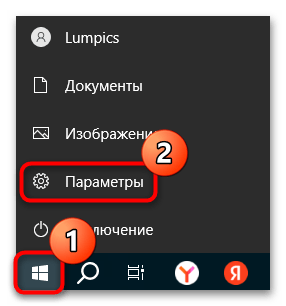
Также можно посмотреть, какая горячая клавиша задана для отображения панели. Нажмите на кнопку «Пуск» и выберите запуск штатных «Параметров». Перейдите в раздел «Игры». На вкладке «Xbox Game Bar» убедитесь, что панель включена. Ниже в блоке «Сочетание клавиш» можно посмотреть горячую клавишу для открытия панели, которая установлена по умолчанию, либо задать свою комбинацию. Когда все активно, можно переходить к включению счетчика FPS. Запустите приложение Xbox Game Bar или используйте сочетание клавиш (по умолчанию это «Win + G»). Найдите виджет «Производительность». Если его нет, включите ее отображение, выбрав соответствующую кнопку на панели вверху. Выберите строку «Кадров/с», после чего правее появится информация о том, что нужно запустить игру для получения сведений, но для того, чтобы счетчик заработал, необходимо перезагрузить компьютер. В некоторых случаях при первом выборе опции появляется сообщение о том, что необходим расширенный доступ к контролю учетных записей (UAC). Запросите доступ и согласитесь с запросом. После перезагрузки компьютера достаточно запустить игру, затем, используя комбинацию клавиш «Win + G», вызвать панель Xbox Game Bar, и на виджете в соответствующей строчке отобразится, сколько кадров в секунду на данный момент отображается на экране. Чтобы плавающий виджет всегда отображался, нажмите на значок в виде кнопки, чтобы закрепить его поверх всех окон. fpm_start( "true" ); Способ 2: Сторонние программы Для отображения счетчика FPS в игровом процессе можно использовать и сторонние инструменты. Например, в игровом клиенте Steam предусматривается такая функция, но есть и отдельные утилиты для этого. Рассмотрим несколько эффективных решений. Вариант 1: Игровой клиент Steam В клиенте Steam есть функция отображения счетчика кадров в секунду для игр, которые запускаются через него. Кликните по вкладке «Steam» вверху и выберите пункт «Настройки» в выпадающем меню. В открывшемся окне на левой панели переключитесь на вкладку «В игре», затем в центральной части окна включите опцию «Отображение частоты кадров», выбрав, в каком месте будет располагаться счетчик. Перед тем, как изменить настройки клиента, закройте игру, если она работает. После последующего запуска на экране будет отображаться счетчик FPS. Если его яркости недостаточно, в разделе с параметрами можно активировать опцию «Контрастное отображение частоты кадров». Вариант 2: FPS Monitor Для отображения FPS предназначена специальная утилита FPS Monitor, которая располагает рядом дополнительных функций. Например, она отслеживает состояние компонентов компьютера и показывает собранную информацию на экране поверх игрового процесса. Минус данного софта заключается в том, что бесплатно доступна только демонстрационная версия, после чего потребуется оформить лицензию. Скачать FPS Monitor с официального сайта Перейдите по ссылке выше, скачайте инсталляционный файл и после окончания скачивания запустите его. Следуйте подсказкам пошагового мастера для установки утилиты на компьютер. Запустите ее,…
Источник: honestpc.ru — honestpc.ru/kak-vklyuchit-schetchik-fps-na-kompyutere-s-windows-10/