Как подключить саундбар к компьютеру
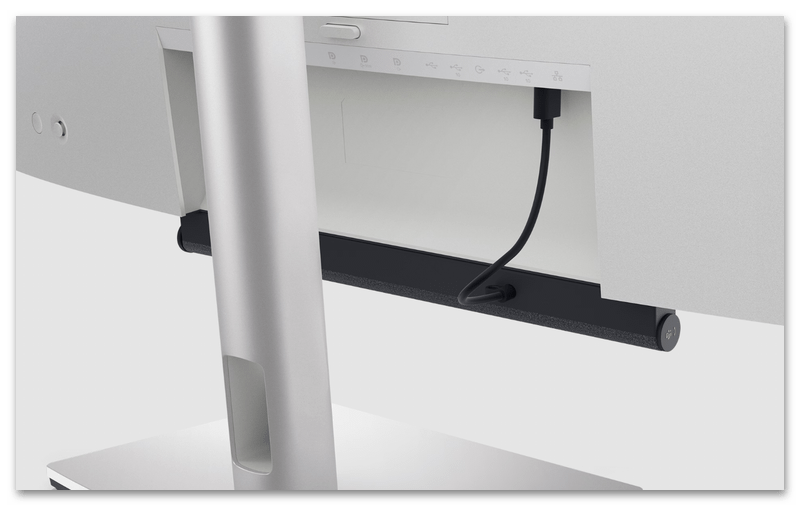
Все способы: Способ 1: HDMI Способ 2: Оптическое подключение Способ 3: Bluetooth Способ 4: USB-подключение Способ 5: Аналоговое подключение через AUX Способ 6: Комбинированное подключение для профессионального использования Решение типичных проблем при подключении саундбара Вопросы и ответы: 0 Выбор способа подключения саундбара к ПК зависит от доступных портов на компьютере и самому стройстве, предпочитаемого качества звука и планируемого использования системы. Способ 1: HDMI HDMI-подключение обеспечивает наилучшее качество цифрового звука без потерь и поддерживает многоканальные аудиоформаты типа Dolby Digital и DTS. Большинство современных видеокарт и материнских плат оснащены HDMI-выходами, которые передают звук одновременно с видеосигналом.
Саундбары с HDMI-входом автоматически определяются системой как аудиоустройство и не требуют установки дополнительных драйверов. Соедините HDMI-кабелем выход видеокарты или интегрированной графики с HDMI-входом саундбара. Windows автоматически определит новое аудиоустройство и добавит его в список доступных для воспроизведения. Откройте настройки звука через «Параметры» — «Система» — «Звук» и выберите саундбар в качестве устройства вывода по умолчанию. При использовании HDMI-подключения Windows может определять саундбар как дополнительный монитор, что создает неудобства в управлении рабочими столами. В настройках дисплея отключите вывод изображения на саундбар, выбрав «Отключить этот дисплей», при этом звук продолжит работать корректно. Альтернативно можете использовать режим «Дублировать экраны» с отключением вывода в настройках видеодрайвера. HDMI-соединение поддерживает передачу звука в форматах до 7.1 каналов с частотой дискретизации до 192 кГц, что делает его оптимальным для просмотра фильмов и игр с пространственным звуком. Задержка при передаче звука минимальна и обычно не превышает 20-30 миллисекунд, что критично для игр и просмотра видео. Способ 2: Оптическое подключение Оптический кабель Toslink передает цифровой аудиосигнал без электрических помех и обеспечивает стабильное качество звука независимо от длины кабеля. Многие материнские платы и внешние звуковые карты оснащены оптическим выходом S/PDIF, который поддерживает стерео и многоканальные форматы в сжатом виде. Оптическое подключение защищено от электромагнитных наводок и не создает контуров заземления. fpm_start( "true" ); Подключите оптический кабель к выходу S/PDIF на материнской плате или звуковой карте компьютера. Противоположный конец кабеля вставьте в оптический вход саундбара, сняв предварительно защитные колпачки с обеих сторон. В настройках звука Windows выберите «Цифровой выход S/PDIF» как устройство воспроизведения по умолчанию. Оптический интерфейс ограничен пропускной способностью и может передавать стереозвук в формате PCM до 96 кГц или сжатые многоканальные форматы Dolby Digital и DTS. В настройках звуковой карты выберите подходящий формат вывода — для музыки используйте PCM 44.1 или 48 кГц, для фильмов с многоканальным звуком активируйте «Битовый поток» или «Сквозная передача». Некоторые саундбары могут добавлять задержку при декодировании цифровых форматов, что приводит к рассинхронизации звука с видео. В меню саундбара найдите настройки «Audio Delay» или «Sync» и установите компенсацию задержки в диапазоне от 0 до 250 миллисекунд до достижения синхронизации губ с речью на экране. Способ 3: Bluetooth Bluetooth-соединение обеспечивает полную свободу от проводов и позволяет размещать саундбар в любом удобном месте в пределах 10-15 метров от компьютера. Современные саундбары поддерживают различные аудиокодеки, влияющие на качество и задержку передачи звука. Стандартный кодек SBC обеспечивает универсальную совместимость, но более продвинутые aptX, AAC и LDAC дают заметно лучшее качество. Активируйте режим сопряжения на саундбаре, нажав кнопку Bluetooth или выбрав соответствующий источник в меню устройства.…
Источник: honestpc.ru — honestpc.ru/kak-podklyuchit-saundbar-k-kompyuteru/