Как скачать uTorrent и установить на компьютер с Windows любой версии
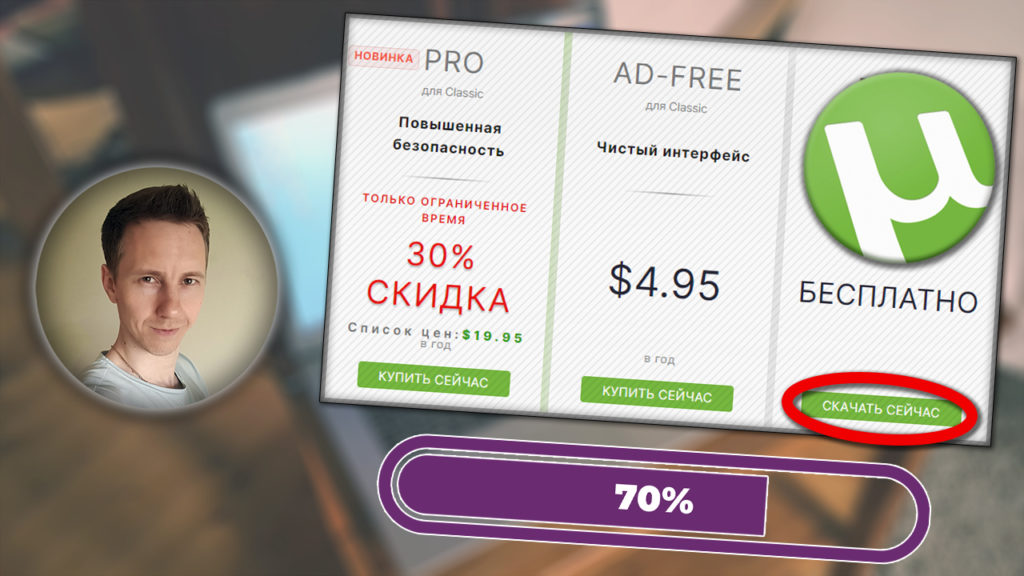
Инструкция для новичков: как бесплатно скачать и установить программу uTorrent Classic / Web на компьютер или ноутбук с Windows любой версии — 7 / 8 / 10 / 11, для загрузки торрентов. Показываю именно правильный порядок установки, без риска заражения ПК вирусами.Если останутся вопросы или будет что дополнить / предложить, пожалуйста, напишите комментарий внизу страницы.Как скачать и установить uTorrent Classic (для компьютера)Скачивание:Перейдите на страницу загрузки торрента на официальном сайте: открыть.В столбце Basic нажмите "Скачать бесплатно". Если страница открылась на английском, нажмите в меню справа вверху пункт "Languages" и выберите нужный язык.Файл начнёт скачиваться на ПК.
Как скачать uTorrent с официального сайта разработчика utorrent.comПочему стоит выбирать Basic?▶️ AD-FREE единственное различие — отсутствие рекламы в интерфейсе. Но любой пользователь за счёт ряда несложных настроек сможет итак её отключить по инструкции: как убрать рекламу в uTorrent.▶️ PRO дополнительно содержит защиту от вирусов и вредоносных программ, а также установит встроенную конвертацию файлов видео и техническую поддержку.▶️ PRO + VPN ко всему перечисленному дополнительно установит ещё VPN-сервис.На счёт "PRO" и "PRO + VPN": антивирусы и VPN рекомендую покупать и включать отдельно (или пользоваться бесплатно, если есть такая версия у приложения). То что предлагает uTorrent не всех устроит по функциям, к тому же может оказаться невыгодным.Подобрать VPN-сервис вы можете, почитав обзоры из моей рубрики: отзывы о VPN. В данный момент мне нравится HideMy.Name, как успешно работающий в России. А на счёт антивирусной защиты, провёл интересный эксперимент: нужен ли антивирус в Windows 10 / 11. Важно! Нельзя устанавливать бесплатные приложения со сторонних сайтов, если вы не уверены в них на 100%. Только с официального! Иначе сильно возрастает риск заражения устройства вирусами.Установка:Запустите скачанный установочный файл utorrent_installer (название может меняться).В первом окне выберите удобный язык и нажмите "ОК". В течение 1-2 минут она загрузится. Если вам удобен русский и его вдруг в списке нет, это можно исправить после окончания установки.Кликните "Далее".Разработчик предупреждает, что скачивать uTorrent следует только с официального ресурса utorrent.com (ссылка выше). чтобы не нарваться на мошенников. Нажмите "Далее".Примите лицензионное соглашение.На данном этапе можно настроить отображение ярлыков и значков на рабочем столе, в меню "Пуск". Рекомендую всё оставить включённым. При необходимости легко затем удалить ненужное.На последнем шаге рекомендую отключить функцию "Автозагрузка uTorrent при запуске Windows", чтобы не нагружать лишний раз систему. Если вам потребуется автозапуск, сможете всегда настроить позже. И не отключайте "Добавить uTorrent в исключения брандмауэра", иначе программа не сможет скачивать / раздавать файлы.Дальше приложение установит необходимые файлы менее чем за минуту.Как установить uTorrent Classic в WindowsСразу после этого в вашем браузере по умолчанию автоматически откроется сайт программы с сообщением о её обновлении: "You've just been upgraded the last version of uTorrent". Нажимать там ничего не нужно, просто закройте.Интерфейс классического выпуска uTorrent после запускаКак скачать и установить uTorrent Web (для браузера)Скачивание:Перейдите официальную страницу загрузки торрента: открыть.Нажмите "Скачать сейчас" в столбце "BASIC для Web". Если страница открывается на английском, нажмите в меню справа вверху пункт "Languages" и выберите нужный язык.Начнётся загрузка установочного файла на компьютер. Как загрузить бесплатный торрент-клиент uTorrent WebУстановка:Запустите скачанный установочный файл utweb_installer (имя может меняться).Нажмите кнопку "Next" в первом окне.Согласитесь с условиями, нажав "Agree".В последнем…
Источник: vladimirbelev.ru — vladimirbelev.ru/kak-ustanovit-torrent-skachat-utorrent-na-windows