Как убрать значок корзины с рабочего стола Windows
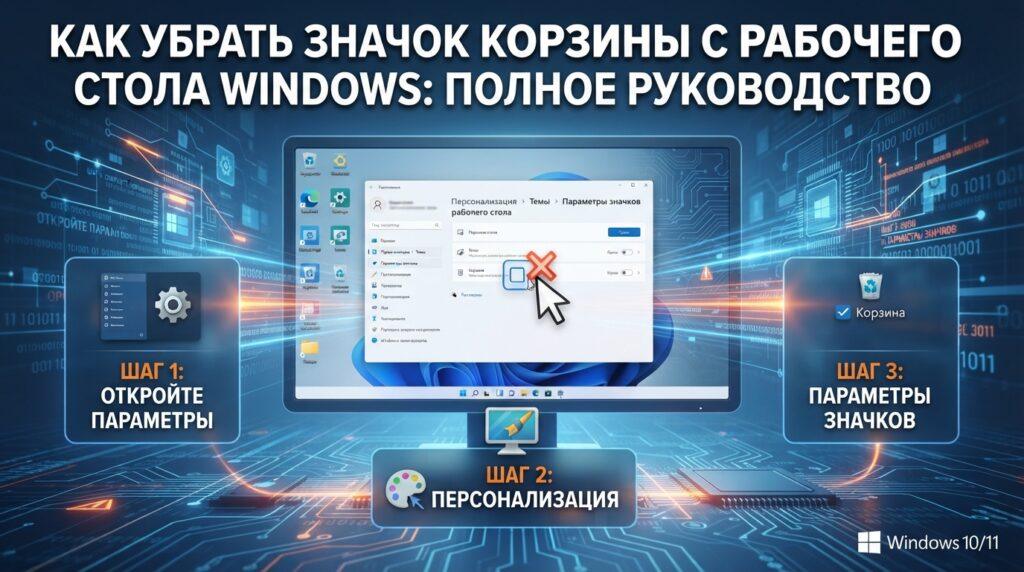
Важно уточнить: убрать значок корзины с рабочего стола не то же самое, что отключить саму функцию корзины (удалённые файлы всё равно будут временно храниться перед окончательным удалением, даже без видимого значка). Разберём, как именно скрыть иконку, если она просто мешает визуально. Значок корзины исчезнет с рабочего стола сама функция корзины продолжает работать в фоновом режиме, удалённые файлы по-прежнему временно хранятся там перед окончательной очисткой, просто без видимого ярлыка на рабочем столе.
Если значок скрыт, а доступ к содержимому корзины иногда всё же нужен: Это откроет содержимое корзины напрямую, без необходимости возвращать значок на рабочий стол. Если пункт «Параметры значков рабочего стола» не найден в разделе «Темы» (различия в расположении между версиями Windows 10 и 11) попробуйте альтернативный путь: Либо используйте поиск на панели задач по фразе «Показать или скрыть общие значки на рабочем столе» это находит то же окно настроек независимо от точного расположения в интерфейсе персонализации. Пропадают ли удалённые файлы, если значок корзины скрыт? Нет, файлы, удалённые обычным способом (не Shift+Delete), по-прежнему временно попадают в корзину и подлежат восстановлению скрытие значка влияет только на визуальное отображение иконки, не на саму функцию. Можно ли вернуть значок корзины обратно тем же способом? Да, тем же путём просто поставьте галочку обратно в окне параметров значков рабочего стола. Отличается ли способ скрытия значка для Windows 10 и 11? Само окно с галочками идентично в обеих версиях, отличается только путь навигации до него через персонализацию в Windows 11 интерфейс параметров персонализации немного переработан. Можно ли скрыть только корзину, оставив остальные системные значки (Этот компьютер, Сеть) видимыми? Да, в том же окне параметров значков рабочего стола каждый системный значок (Компьютер, Корзина, Пользовательские файлы, Сеть, Панель управления) настраивается независимо снимайте галочку только с нужного. Скрыть значок корзины с рабочего стола можно через Параметры значков рабочего стола в разделе персонализации это чисто визуальная настройка, не влияющая на работу самой функции временного хранения удалённых файлов. Доступ к содержимому корзины без видимого значка остаётся возможен через прямой путь shell:RecycleBinFolder в проводнике. Читай блог на любой удобной тебе платформе. * нажимая на кнопку, вы перейдёте в наш канал/группу Все права защищены. Использование материалов возможно только с письменного согласия автора. © 2026
Источник: andko.ru — andko.ru/kak-ubrat-korzinu-s-rabochego-stola/