Как включить темную тему на Android и настроить её
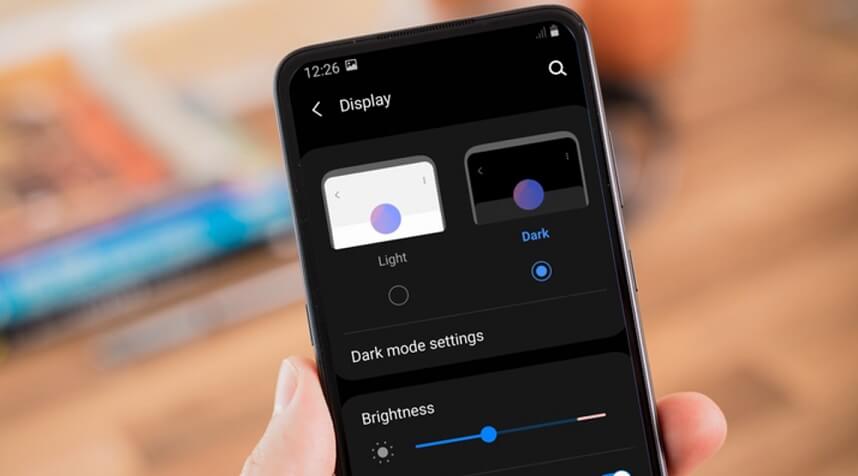
Темная тема на телефонах появилась в 2019 году, когда она стала системным компонентом Android 10, хотя за пару лет до этого встречалась в фирменных оболочках разных производителей. Сегодня кажется, что нет ничего проще, чем включить или выключить такой вариант отображения интерфейса, однако даже в новых версиях ОС функция имеет массу особенностей, без знания которых у вас не получится правильно настроить оформление. Поэтому нужно отдельно проговорить, как сделать темную тему на Андроид, включить ее в неподдерживаемых приложениях, а также активировать на телефонах со старой прошивкой. Темный режим можно включить почти на каждом смартфоне Чтобы сделать темную тему на телефоне, достаточно опустить шторку уведомлений или открыть Центр управления, а затем нажать на соответствующую кнопку. В зависимости от прошивки переключатель может называться «Темная тема», «Темный режим» или «Ночной режим». Темный режим можно не только включить, но и настроить Кроме того, включить ее получится и через настройки устройства в разделе «Экран», где будут предложены дополнительные параметры. В частности, допускается работа такого режима по расписанию (от заката до рассвета или в течение определенного промежутка времени). ⚡ Подпишись на AndroidInsider в Дзене, чтобы получать новости из мира Андроид первым После включения темного режима на Андроид интерфейс меняется не только в меню, но и во всех приложениях, включая сторонние. При желании вы можете оставить светлый вариант оформления в системе, но в то же время активировать затемнение в отдельных программах, или сделать наоборот. Для этого необходимо посетить настройки интересующего приложения и активировать там темный режим. Не обязательно использовать темный вариант оформления во всех приложениях Важно заметить, что темная тема в приложении будет работать только в том случае, если программа ее поддерживает. Если разработчики не позаботились об интеграции этой функции, оформление останется светлым. Однако создатели Android предусмотрели возможность включения принудительной темной темы: Разработчики приложения Sports.ru не предусмотрели темную тему, но ее можно включить принудительно На вашем смартфоне нужная вкладка может называться иначе, а на некоторых устройствах принудительная темная тема скрыта в настройках разработчика Андроид. В другом материале мы уже рассказывали, как нужно действовать в таком случае. ❗ Поделись своим мнением или задай вопрос в нашем телеграм-чате Зачастую темная тема в приложениях, которые ее не поддерживают по умолчанию, работает некорректно. Возможно, вы столкнетесь с проблемами при отображении некоторых элементов интерфейса, но это не точно. Отдельно стоит рассказать о темной теме в браузере, поскольку в веб-обозревателях она работает забавным образом. После активации режима затемняется только интерфейс приложения, в то время как интернет-страницы отображаются в стандартном режиме (черный текст на белом фоне). Но это удастся исправить, принудительно сделав темную тему в Яндексе или другом браузере через его настройки. К сожалению, не все страницы будут отображаться корректно Нужная нам функция может называться темной темой для сайтов или страниц, а скрывается переключатель в разных местах в зависимости от браузера. Так, в Яндексе нужно посетить раздел настроек «Оформление», а в Opera — параметры «Ночного режима». Тот еще квест — активация темной темы в Google Chrome, чему был посвящен отдельный текст на нашем сайте. ? Загляни в телеграм-канал Сундук Али-Бабы, где мы собрали лучшие товары с АлиЭкспресс Если на вашем смартфоне установлена старая версия операционной системы,…
Источник: androidinsider.ru — androidinsider.ru/polezno-znat/kak-pravilno-nastroit-temnuyu-temu-na-android.html