Как изменить активное разрешение сигнала на компьютере с Windows 10
Все способы: Способ 1: Встроенные средства Способ 2: Программное обеспечение видеокарты Вопросы и ответы: 0 Способ 1: Встроенные средства Активное разрешение сигнала в Windows 10 – это фактическое разрешение, которое выводится с видеокарты на монитор. Как правило, через параметры дисплея в операционной системе пользователи меняют лишь настройки разрешения рабочего стола, и оно отличается от активного разрешения. Например, при использовании нескольких мониторов или из-за некорректной конфигурации видеокарты автоматически устанавливается наименьшее поддерживаемое разрешение.
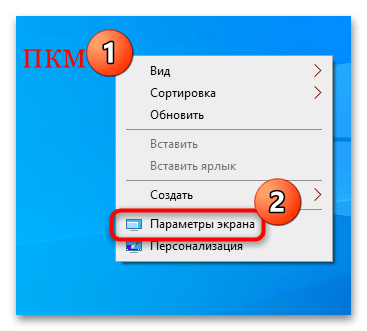
Чтобы узнать максимально поддерживаемое разрешение вашего монитора, что позволит правильно настроить активное разрешение сигнала, можно воспользоваться встроенными средствами операционки либо сторонними инструментами, например, специальными утилитами. Более подробно об этом читайте в нашем отдельном материале. Подробнее: Определяем разрешение экрана в Windows 10 Чтобы изменить активное разрешение сигнала, можно воспользоваться настройками операционной системы: Щелкните правой кнопкой мыши по свободной области рабочего стола и в контекстном меню выберите пункт «Параметры экрана». Пролистайте открывшееся окно вниз и кликните по строке «Дополнительные параметры дисплея». Теперь выберите экран, если их несколько, активное разрешение сигнала для которого нужно сменить, и нажмите на «Свойства видеоадаптера для дисплея». Откроется новое окно, где на вкладке «Адаптер» нужно выбрать «Список всех режимов». fpm_start( "true" ); Здесь выбирается активное разрешение и частота обновления экрана. Выберите подходящий вариант и нажмите на кнопку «ОК». Подтвердите настройки дисплея в окне «Свойства» монитора. После выполненных действий активное разрешение экрана будет изменено, и проверить это довольно просто: в окне «Дополнительные параметры дисплея» в области «Сведения о дисплее» вы увидите и разрешение рабочего стола, и активное (фактическое) разрешение сигнала. Способ 2: Программное обеспечение видеокарты Активное разрешение меняется и через настройки дисплея в фирменном программном обеспечении производителя видеокарты, например, Nvidia или AMD. Как правило, в софте предусматриваются расширенные параметры вывода изображения на экран и выбор настроек здесь позволяет изменить активное разрешение сигнала в операционной системе. Подробнее: Запускаем Панель управления Nvidia Как зайти в настройки видеокарты AMD Например, если у вас видеокарта от компании AMD, потребуется запустить программу AMD Software, которая, как правило, устанавливается вместе с драйверами компонента, затем выполнить несколько простых шагов: Найдите раздел с параметрами дисплея, затем подраздел, где настраивается разрешение (в нашем случае это меню «Пользовательские разрешения»). Выберите его. При первой настройке может потребоваться согласиться с условиями лицензионного пользования. Нажмите на кнопку «Создать новый». Расположение функций и их наличие может отличаться в зависимости от возможностей самой видеокарты. В следующем окне можно тонко настроить параметры отображения картинки на экране, но так как нас интересует только разрешение, введите свои значения в соответствующем поле, после чего можно выбрать частоту обновления экрана, и нажмите на кнопку «Создать». Созданный профиль в AMD Software сразу станет активным. Если его нужно удалить, тогда создайте другой профиль или измените разрешение в «Параметрах» операционной системы (Способ 1). Что касается видеокарт от Nvidia, то действовать нужно аналогичным образом. Для начала запустите программу «Панель управления Nvidia» одним из наиболее удобных способом, затем на панели слева открывшегося окна в разделе «Дисплей» выберите пункт «Изменение разрешения». В центральной части окна можно выбрать одно из доступных разрешений, а также частоту обновления экрана. В некоторых случаях через можно задать свое разрешение, если нужного в списке нет. Для этого: Кликните по кнопке…
Источник: honestpc.ru — honestpc.ru/kak-izmenit-aktivnoe-razreshenie-signala-na-kompyutere-s-windows-10/