Как удалить сетевой адаптер на компьютере с Windows 10
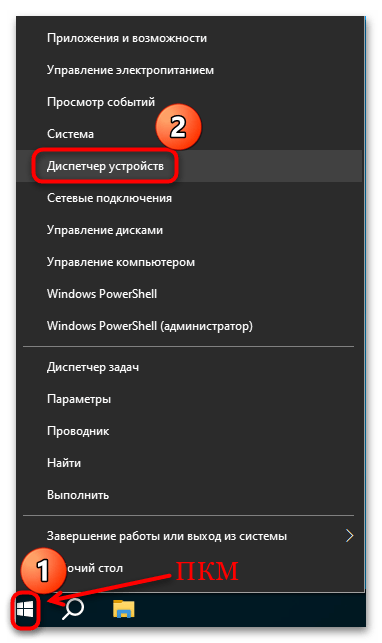
Все способы: Способ 1: «Диспетчер устройств» Способ 2: «Панель управления» Способ 3: «Командная строка» Способ 4: «Редактор реестра» Вопросы и ответы: 0 Способ 1: «Диспетчер устройств» Удалить сетевой адаптер в Windows 10 можно несколькими способами, но один из самых эффективных и простых – это использование функций встроенного «Диспетчера устройств», который к тому же способен отобразить даже неиспользуемые и старые устройства. Кликните правой кнопкой мыши по «Пуску» и выберите запуск «Диспетчера устройств», щелкнув по соответствующему пункту в меню. В открывшемся окне разверните список «Сетевые адаптеры», после чего отобразится перечень всех активных адаптеров.
Найдите тот, который нужно удалить, кликните по нему правой кнопкой мыши и выберите «Удалить устройство». Появится окно с предупреждением, где нужно также отметить опцию удаления драйверов данного оборудования и подтвердить действие. Если в списке «Диспетчера устройств» нужного адаптера нет, кликните по вкладке вверху «Вид» и отметьте пункт «Показать скрытые устройства». Windows скрывает некоторые устройства, в том числе сетевые адаптеры, по нескольким причинам. Например, это физически отключенное оборудование, которое до сих пор имеет записи в системном реестре, либо у устройства специальный статус, который подразумевает скрытие. После удаления можно обновить конфигурацию оборудования. Для этого щелкните по вкладке «Действие» и выберите соответствующий пункт в выпадающем меню. Способ 2: «Панель управления» Просмотр сетевых адаптеров и управление ими осуществляется и через окно с сетевыми подключениями, которое открывается через классическую «Панель управления». Здесь же можно и удалить неиспользуемое устройство: Запустите «Панель управления», отыскав средство в главном меню или с помощью строки поиска системы. fpm_start( "true" ); Для отображения разделов выберите мелкие или крупные значки, затем кликните по «Центр управления сетями и общим доступ». В открывшемся окне выберите строку «Изменение параметров адаптера» на панели слева. Найдите в списке неиспользуемый сетевой адаптер и через контекстное меню (клик правой кнопкой мыши) удалите его, затем подтвердите действие. Если опция «Удалить» неактивна, значит, сетевой адаптер используется системой, и она самостоятельно создала его, поскольку подключение связано с сетевой картой. Если нужно удалить такое подключение, то предварительно отключите сетевую карту в «Диспетчере устройств». Способ 3: «Командная строка» Удалить профиль сетевого адаптера из системы можно и посредством специальных команд, которые выполняются в консоли Windows 10: Используя строку поиска главного меню (соответствующий значок на рабочей панели или сочетание клавиш «Win + S»), найдите «Командную строку» с помощью запроса cmd, затем выберите «Запуск от имени администратора» . Теперь в окне консоли нужно отобразить список имеющихся в системе сетевых профилей. Запрос отличается в зависимости от того, подключение какого типа нужно удалить. Если нужно деинсталлировать проводное подключение (Ethernet), введите команду netsh lan show profiles и нажмите на клавишу «Enter». При удалении беспроводного подключения (Wi-Fi) выполните запрос netsh wlan show profiles. В списке найдите название сетевого профиля, скопируйте его в буфер обмена («Ctrl + C») либо запомните. Затем введите команду и нажмите на клавишу ввода: netsh lan delete profile interface="Имя_интерфейса" (при удалении проводного адаптера) netsh wlan delete profile interface="Имя_интерфейса" (в случае с беспроводным сетевым адаптером). Если же после 2 Шага инструкции выше отображается предупреждение, что соответствующая служба не работает, ее предварительно потребуется включить самостоятельно, затем повторно выполнить команды, которые приведены в Шаге 2: Одновременно нажмите на клавишу «Win…
Источник: honestpc.ru — honestpc.ru/kak-udalit-setevoj-adapter-na-kompyutere-s-windows-10/