Изменение буквы диска в Windows 10
Все способы: Способ 1: Системная утилита «Управление дисками» Способ 2: «Командная строка» Способ 3: «Windows PowerShell» Способ 4: Сторонние программы Вопросы и ответы: 0 Способ 1: Системная утилита «Управление дисками» В операционной системе Windows 10 можно изменить букву диска, если она по каким-то причинам не устраивает или менялась во время установки ОС. Причем это работает с разделами как на жестком диске (HDD), так и на твердотельном накопителе (SSD). Обратите внимание, что букву системного диска (как правило, это «Локальный диск (C:)») таким образом изменить не удастся, так как целевой раздел обычно используется самой системой и вносить в него какие-либо изменения запрещено.
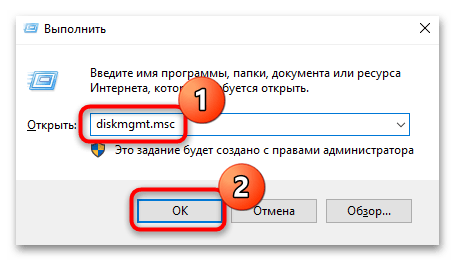
Что касается других разделов и дисков, которые есть в компьютере, то изменить букву можно с помощью системной утилиты «Управление дисками». При смене буквы диска следует учитывать один важный нюанс: есть вы изменяете букву диска, на который устанавливались программы или были перемещены какие-либо системные файлы или каталоги, то после смены они могут не запускаться или не функционировать должным образом. Дело в том, что ссылки на эти файлы (системные или файлы программ) будут устаревшими, то есть система будет обращаться к старой букве, которая есть в расположении или в системном реестре. Запустите утилиту «Управление дисками». Сделать это можно с помощью команды diskmgmt.msc, которая выполняется в окне «Выполнить» (сочетание «Win + R»). В отобразившемся окне найдите тот раздел, букву для которого нужно изменить, кликните по нему правой кнопкой мыши и в меню выберите пункт «Изменить букву диска или путь к диску». Появится новое окошко, где нужно выделить текущую букву диска и нажать на кнопку «Изменить». В выпадающем меню «Назначить букву диска» выберите тот вариант, который вам подходит, и нажмите на кнопку «ОК». fpm_start( "true" ); Останется подтвердить действие в окнах с предупреждением, где, к слову, отображается сообщение, что подобная операция может привести к проблемам с запуском программ. Если же вам нужно поменять буквы между дисками, сначала придется удалить одну из букв, так как она уже используется, и выбрать ее для другого раздела не удастся (например, вам нужно сменить букву D на E, а E на D). Порядок действий примерно следующим: Сначала удалите букву первого диска, выбрав соответствующую кнопку в окне «Изменение буквы диска или путей», после подтвердите действие. Второму диску аналогичным с инструкцией выше способом назначьте эту букву (которую мы удалили на предыдущем шаге). Теперь останется задать первому диску освободившуюся после переназначения букву. После буквы для дисков будут поменяны местами, но учитывайте, что система продолжит ссылаться на расположение исполняемых файлов и каких-то системных папок, и, если они не перенесены вместе с изменением буквы, могут произойти проблемы с запуском или открытием. Способ 2: «Командная строка» Изменить букву диска получится и через «Командную строку», а точнее с помощью утилиты Diskpart, которая запускается через консоль. В этом случае будьте аккуратны с производимыми действиями, так как есть риск получения проблем с доступом к важным данным. Этот вариант чаще всего используется в случаях, когда к системной утилите «Управление дисками» по каким-то причинам нет доступа. Также она предоставляет больше гибкости и подходит для более продвинутых операций, особенно при автоматизации процессов, установке системы или в среде восстановления Windows 10. Запустите «Командную…
Источник: honestpc.ru — honestpc.ru/izmenenie-bukvy-diska-v-windows-10/