Отключение экрана блокировки в Windows 10
Все способы: Способ 1: «Редактор локальной групповой политики» Способ 2: Редактирование реестра Способ 3: «Планировщик заданий» Способ 4: «Проводник» Вопросы и ответы: 0 Не стоит путать экран блокировки и окно для ввода пароля от учетной записи в Windows 10. Если нужно отключить второе, обращайтесь к другому нашему материалу по ссылке ниже. Подробнее: Отключаем ввод пароля при входе в Windows 10 Способ 1: «Редактор локальной групповой политики» Экран блокировки в Windows 10 – это панель, которая появляется при запуске компьютера или после его выхода из спящего режима.
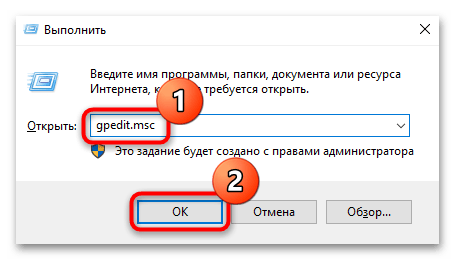
Этот экран можно увидеть, если сменить пользователя или использовать сочетание клавиш «Win + L». По умолчанию он активен и служит для защиты пользовательских данных, отображения текущей даты, времени и уведомлений, а также для персонализации. Зачастую компания Microsoft его еще использует для отображения рекламы, но у российских пользователей пока этого нет. Отключить экран блокировки можно посредством редактирования локальной групповой политики, и этот метод подойдет для владельцев редакций Windows 10 Pro или Enterprise. Используйте сочетание клавиш «Win + R» для вызова окна «Выполнить», затем введите запрос gpedit.msc и нажмите на кнопку «ОК» или клавишу «Enter». Откроется оснастка «Редактор локальной групповой политики». На панели слева разверните раздел «Конфигурация компьютера», затем «Административные шаблоны», «Панель управления» и выберите подраздел «Персонализация». В центральной части окна найдите параметр «Запрет отображения экрана блокировки» и дважды кликните по нему левой кнопкой мыши. Чтобы отключить экран блокировки, отметьте пункт «Включено» и сохраните настройки. После сохранения новых параметров перезагрузите компьютер, и при последующем запуске экран блокировки больше не будет отображаться, и вы сразу попадете на экран входа в систему. И сочетание клавиш «Win + L» тоже не будет работать – при нажатии на них ничего не произойдет. Кроме того, если даже вы выберите пункт «Заблокировать» в меню «Пуск», то откроется сразу окно входа в систему. Способ 2: Редактирование реестра Если «Редактор локальной групповой политики» недоступен в вашей версии операционной системы, отключить экран блокировки можно и через другую оснастку – «Редактор реестра»: fpm_start( "true" ); Вызовите окно «Выполнить» (сочетание «Win + R») и выполните команду regedit. Разверните ветку на панели слева HLEY_LOCAL_MACHINESOFTWAREPoliciesMicrosoftWindowsPersonalization. Этот путь также можете вставить в адресную строку и нажать на клавишу «Enter» для быстрого перехода. Если подраздела «Personalization» нет, его потребуется создать, как и нужный нам параметр. Для этого переходите к Шагу 5 данной инструкции. В центральной части окна дважды кликните левой кнопкой мыши по параметру «NoLockScreen». В открывшемся окне в поле «Значение» введите 1 и сохраните настройки. Если же нужные параметры отсутствуют, то сначала в каталоге «Windows» на панели слева создайте папку «Personalization». Кликните по нему правой кнопкой мыши, наведите курсор на пункт «Создать» и выберите «Раздел», затем задайте ему соответствующее имя. Перейдите в созданный раздел, выбрав его, и щелкните правой кнопкой мыши по любой свободной области в центральной части окна. В меню «Создать» выберите «Параметр DWORD (32 бита)». Присвойте имя новому параметру как NoLockScreen и задайте для него значение 1 (Шаги 3-4). После перезагрузите компьютер, и экран блокировки Windows 10 перестанет работать. Если нужно вернуть его, измените значение для параметра «NoLockScreen» на 0. Способ 3: «Планировщик заданий» Можно отключить экран блокировки…
Источник: honestpc.ru — honestpc.ru/otklyuchenie-ekrana-blokirovki-v-windows-10/