Как отключить второй монитор на компьютере
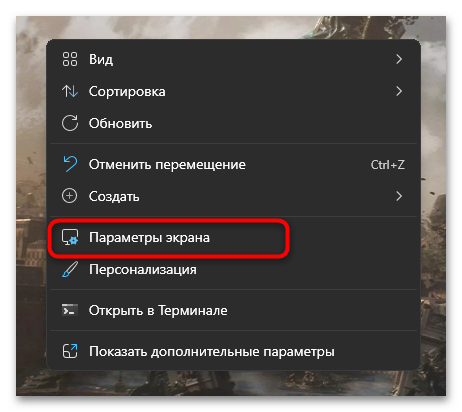
Все способы: Способ 1: Отключение через «Параметры» Windows 11 Способ 2: Использование сочетаний клавиш Способ 3: Отключение через «Панель управления» (Windows 10 и старее) Способ 4: Отключение через «Диспетчер устройств» Способ 5: Настройка через панель управления видеокартой Способ 6: Физическое отключение монитора Способ 7: Использование «Командной строки» Вопросы и ответы: 0 Способ 1: Отключение через «Параметры» Windows 11 Интерфейс с настройками Windows 11 предоставляет наиболее удобный и интуитивно понятный способ управления подключенными мониторами, позволяя быстро изменять конфигурацию дисплеев без использования сторонних утилит. Данный метод полностью совместим с Windows 10 и работает идентично в обеих версиях операционной системы, обеспечивая единообразный пользовательский опыт. Щелкните правой кнопкой мыши по свободной области рабочего стола и выберите пункт «Параметры экрана» в контекстном меню.
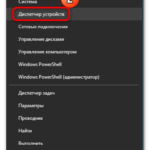
В открывшемся окне параметров перейдите в раздел «Система» — «Дисплей», если он не открылся автоматически. В верхней части окна вы увидите схематичное изображение всех подключенных мониторов с цифровыми обозначениями. Выберите монитор, который нужно отключить, кликнув по его изображению в схеме или по соответствующему блоку ниже. Прокрутите страницу вниз до раздела «Несколько дисплеев» и раскройте выпадающий список. Выберите опцию «Показать только на 1» или «Показать только на 2» в зависимости от того, какой монитор должен остаться активным. Способ 2: Использование сочетаний клавиш Горячие клавиши Windows обеспечивают самый быстрый способ переключения между режимами отображения мониторов, что делает их незаменимыми при частой смене конфигурации рабочего места. Комбинации клавиш работают во всех версиях Windows, начиная с Windows 7, и не требуют открытия дополнительных окон настроек. Нажмите сочетание клавиш Win + P для вызова панели проецирования. На экране появится боковая панель с четырьмя основными режимами отображения. fpm_start( "true" ); Выберите опцию «Только экран компьютера» для отключения внешнего монитора и использования только встроенного дисплея ноутбука. Для отключения основного монитора и использования только внешнего выберите «Только второй экран». Используйте стрелки клавиатуры для навигации между опциями и нажмите Enter для применения выбранного режима. Панель автоматически закроется через несколько секунд, а изменения вступят в силу немедленно. Способ 3: Отключение через «Панель управления» (Windows 10 и старее) Классическая «Панель управления» Windows сохраняет привычный интерфейс настройки дисплеев, который многие пользователи предпочитают современным параметрам системы. Такой подход особенно актуален для пользователей старых версий Windows или тех, кто работает с корпоративными системами, где доступ к новым параметрам может быть ограничен политиками безопасности. Нажмите сочетание клавиш Win + R для открытия окна «Выполнить». Введите команду desk.cpl и нажмите Enter или кнопку «OK». Откроется классическое окно «Разрешение экрана» или «Параметры дисплея» в зависимости от версии Windows. В области предварительного просмотра выберите монитор, который необходимо отключить, кликнув по его изображению. В выпадающем списке «Несколько дисплеев» выберите опцию «Показать рабочий стол только на 1» или соответствующий пункт для нужного монитора. Нажмите кнопку «Применить», затем «OK» для сохранения настроек. Подтвердите изменения в диалоговом окне, которое появится на несколько секунд. Способ 4: Отключение через «Диспетчер устройств» «Диспетчер устройств» позволяет временно или полностью отключить мониторы на системном уровне, что может быть полезно при диагностике проблем с отображением или необходимости полного отключения неисправного дисплея. Данный метод работает во всех версиях Windows и обеспечивает более глубокий уровень управления устройствами по сравнению с обычными настройками…
Источник: honestpc.ru — honestpc.ru/kak-otklyuchit-vtoroj-monitor-na-kompyutere/