Как создать блокнот на Windows 10, 11 и открыть от имени администратора
Простая инструкция для новичков, в которой показано:Как создать блокнот на Windows 10 или 11 и открыть его несколькими способами;Как запускать данное приложение от имени администратора;Как можно разместить ярлык для быстрого запуска на рабочем столе, в меню "Пуск" или на панели задач.Варианты запуска даны на случай, когда один из них не работает. Стандартно в большинстве случаев достаточно 1-го способа.Если останутся вопросы или будет что дополнить / предложить, пожалуйста, напишите комментарий внизу страницы.1. Создание блокнота на рабочем столе Windows или в папкеЭто самый удобный вариант и в 99% случаев он работает, если в самой операционной системе всё работает штатно, без сбоев.Не подойдёт только пользователям, кто хочет запускать блокнот от имени администратора.
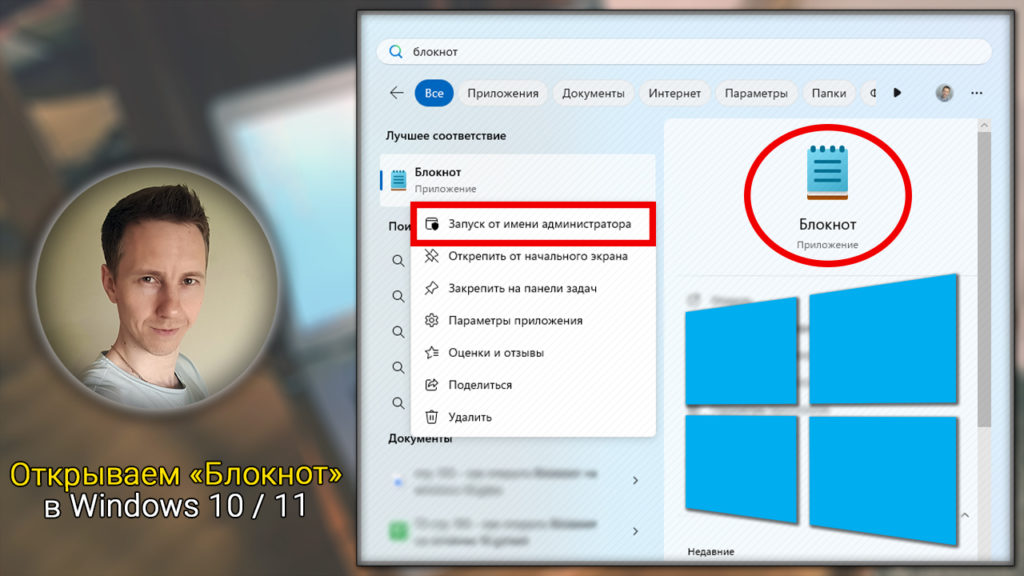
В таком случае смотрите следующие способы, после данной главы.Как создать файл блокнота на рабочем столе в Windows 11 / 10Находясь на рабочем столе или в любой другой папке, кликните правой кнопкой мыши по свободному пространству.Из контекстного меню выберите "Создать" — "Текстовый документ".Новый файл блокнота появится в данном расположении. Откройте его и можно набирать текст.Помните, что рабочий стол — такая же папка, как и другие. Поэтому вы точно таким же способом можете создать текстовый документ и открыть блокнот, находясь в любой папке системы.Если вдруг не получилось создать блокнот по методу выше, воспользуйтесь одним из следующих.2. Переход в приложение из меню "Пуск"Этот метод как и большинство следующих позволяют запустить блокнот от имени администратора.Для Windows 11:Открытие блокнота в Windows 11 с помощью меню "Пуск"Откройте меню "Пуск".Кликните по кнопке "Все приложения".Найдите в списке "Блокнот".Для Windows 10 почти всё также:Запуск блокнота в Windows 10 из меню "Пуск"Перейдите в "Пуск".Найдите папку "Стандартные".В ней запустите "Блокнот".Все приложения в расположены алфавиту, начиная от английских названий к русским. Также для удобство можно воспользоваться поиском в меню "Пуск".Если нужно запустить от имени администратора (одинаково для Windows 11 / 10):Как зайти в блокнот в Windows 10 или 11 от имени администратораКликните правой кнопкой мыши по найденному приложению.Выберите "Дополнительно".Нажмите "Запуск от имени администратора" и подтвердите в окне контроля учётных записей.3. Найти программу "блокнот" через системный поискВ Windows 11 и 10 значок поиска по умолчанию отображается на панели задач. Он может отображаться в виде значка "лупа" либо как строка с текстом "поиск".Поиск блокнота через поисковую строку Windows 10 / 11Кликните по иконке поиска.Наберите "Блокнот" или notepad.Откройте найденную программу.При необходимости открыть от администратора, найдя блокнот увидите справа дополнительное меню приложения с соответствующим вариантом запуска. Либо кликните правой кнопкой мыши по программе и выберите "Запуск от имени администратора".Запуск блокнота от имени администратора в результатах поиска Windows 10 / 114. Запуск через утилиту "Выполнить"Нажмите сочетание клавиш Win+R.В открывшемся окне введите команду notepad и нажмите "ОК".Запуск блокнота через утилиту "Выполнить"Если нужно открыть блокнот от имени администратора, то после ввода notepad, зажмите комбинацию кнопок Ctrl+Shift+Enter.Сочетание кнопок Ctrl+Shift+EnterУдобный способ, но в основном им пользуются по привычке более опытные пользователи компьютера.Команда notepad также работает в командной строке Windows (CMD), консоли PowerShell и в диспетчере задач. Но это менее удобные способы запуска.5. Запуск файла "notepad.exe" в папке WindowsКак найти и открыть блокнот из папки WindowsПерейдите в папку Windows (путь C:Windows).Найдите в списке файл notepad.exe и запустите его двойным кликом левой кнопки мыши.В…
Источник: vladimirbelev.ru — vladimirbelev.ru/kak-sozdat-bloknot-na-windows-10-11-otkryt