Как создать резервную копию реестра Windows 10, 11 и в других версиях ОС
В инструкции показано, как Windows 10 сделать копию всего реестра или отдельных его разделов, и что нужно учесть для беспрепятственного восстановления реестра в случае повреждения. Актуально и для более старых версий системы: Windows 7, 8.Если останутся вопросы или будет что дополнить / предложить, пожалуйста, напишите комментарий внизу страницы.Способ 1. Экспорт всего реестра или отдельного разделаВ приложении редактирования реестра Windows есть встроенная функция экспорта и импорта как всех папок и ключей сразу, так и конкретных разделов на выбор.Способ максимально простой, но рекомендую применять данный метод только для резервирования отдельных разделов.Учтите важные недостатки:Может не получиться восстановить сразу всю копию реестра в рабочей Windows, поскольку определённые записи могут использовать в данный момент времени.
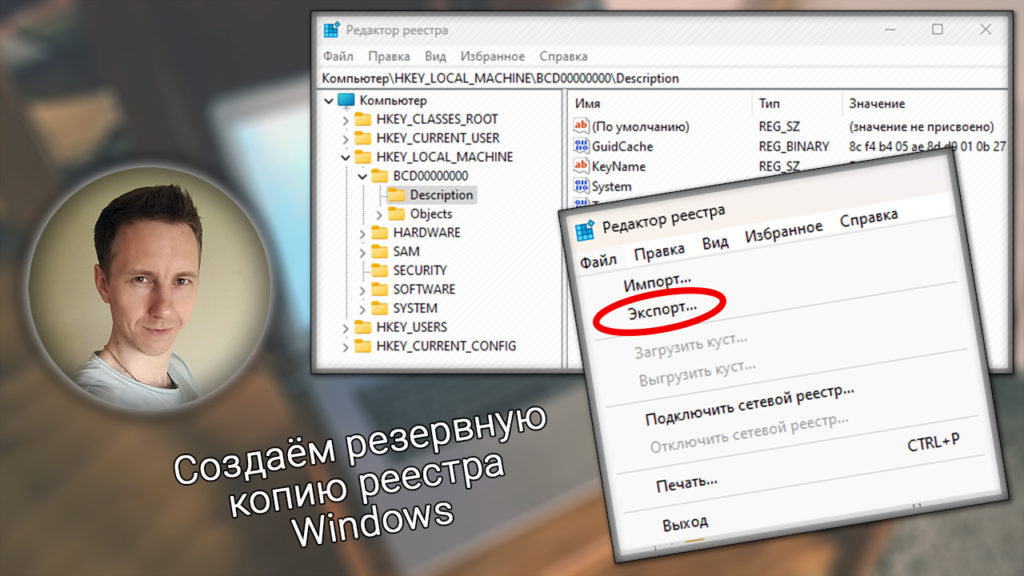
С восстановлением отдельных веток такие проблемы редки.Восстановятся только значения изменённых параметров. Т.е. только те, которые уже менялись после создания вами резервной копии. Если после резервирования были созданы новые параметры реестра, они не будут удалены.Как экспортировать:Откройте реестр, кликните правой кнопкой мыши по любому разделу в окне слева или по корневому каталогу с именем "компьютер".Выберите "Экспортировать" из контекстного меню.В открывшемся окне проводника выберите, что вы хотите сохранить: выбранный раздел (ветвь) или весь реестр.Укажите название в поле "имя файла", чтобы в случае необходимости восстановления, вам было понятно, что это за файл.Нажмите "Сохранить".Экспорт всего реестра Windows или отдельной папкиЕсли потребуется восстановить, в реестре выберите "Файл" — "Импорт" и выберите сохранённый файл с расширением .reg.Способ 2. Автоматическая резервная копия файлов реестраЭтот способ также как и предыдущий имеет свой недостаток при необходимости восстановить копию: поскольку реестр постоянно в фоновом режиме использует один из своих файлов, не получится просто скопировать копию на место в рабочей Windows. Придётся копировать файлы через командную строку в режиме восстановления или с помощью LiveCD.В последних обновлённых сборках Windows 10, а также в 11 версии система не делает самостоятельно резервные копии всего реестра в отдельную папку C:WindowsSystem32configRegBack, как это было ранее, в том числе в Windows 7 и 8. Мы по прежнему можем вернуть эту возможность.Откройте реестр и перейдите в раздел HKEY_LOCAL_MACHINESYSTEMCurrentControlSetControlSession ManagerConfiguration Manager. Чтобы не переходить по веткам вручную, скопируйте весь путь, вставьте его в адресной строке реестра (предварительно очистите строку) и перейдите, нажав Enter на клавиатуре.Кликните правой кнопкой мыши по свободной области в правой части окна, выберите "Создать" — "Параметр DWORD (32 бита)".Введите название созданному параметру EnablePeriodicBackup и, кликнув по нему два раза левой кнопкой мыши, введите значение = 1. Сохраните кнопкой "ОК".Создание ключа EnablePeriodicBackup в реестре WindowsПерезагрузите компьютер.С этого момента резервные копии будут создаваться в автоматическом режиме регулярно, во время простоя компьютера (система определяет это сама). Вы их сможете скопировать ещё в дополнительное место вот из этой папки: C:WindowsSystem32configRegBack.Но, поскольку в реестре хранятся ещё настройки учётной записи, рекомендую дополнительно перейти в папку с вашим пользователем (C:ПользователиИмя_пользователя) и скопировать оттуда файл NTUSER.DAT. Файл скрытый! Чтобы его увидеть, отобразите скрытые файлы в Windows 10 (актуально для всех версий).Файл с пользовательскими настройками NTUSER.DAT в Windows 10 / 11Ещё один вариант быстро перейти в этот каталог — скопируйте команду %userprofile% и вставьте в адресную строку, находясь в любой папке.За создание автоматической копии реестра отвечает событие RegIdleBackup в планировщике заданий. Если вам нужно быстро сделать…
Источник: vladimirbelev.ru — vladimirbelev.ru/kak-sdelat-kopiyu-reestra-v-windows-11-10-8-7