Как в Доктор Веб (Dr.Web) добавить в исключения программу, игру, сайт, файл / папку
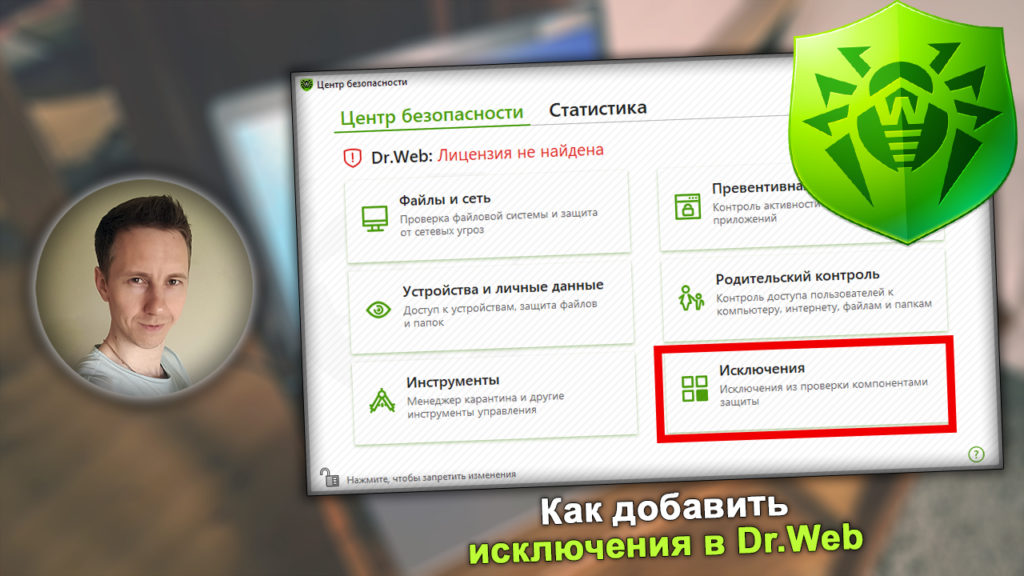
В инструкции показываю как в Доктор Веб добавить любые программы, игры, сайты в исключения, а также что делать если антивирус запрещает использование веб-камеры или микрофон. Если антивирус блокирует установку, запуск и работу определённых приложений, удаляет нужные файлы в карантин, то добавление в список разрешённых вам 100% поможет. Примеры решаемых проблем: блокировка или запрет AnyDesk, Mediaget, 1С, uTorrent для загрузки торрентов и многое другое.Если останутся вопросы или будет что дополнить / предложить, пожалуйста, напишите комментарий внизу страницы.Процесс добавления исключений в Dr.WebВыпуск Dr.Web Security Space — самый популярный антивирусный продукт для домашних компьютеров, поэтому остановимся в основном на нём.
В версиях для телефонов исключения не поддерживаются.Добавляйте только приложения, которым доверяете! Если что-либо скачали из интернета или с чужой флешки и не уверены в надёжности файлов / программ, не добавляйте их в исключения чтобы не допустить заражения.Переход ко всем разделам и настройкам антивируса осуществляется через интерфейс "Центра безопасности". Перейдите туда, кликнув по иконке "паука" в трее Windows и выберите "Центр безопасности". Трей — область панели задач справа внизу, где расположены значки приложений рядом с часами.Запуск центра безопасности Dr.Web Security SpaceДругой способ — найти Doctor Web в списке приложений меню "Пуск".Далее уже можно настраивать исключения.Если проблема связана блокировкой загрузки из интернета файла программы, которой вы доверяете (прим. — uTorrent), то сначала временно отключите защиту антивируса. Иначе файл так и не сможете скачать, а в исключения на этом этапе ещё нечего добавлять.Чтобы изменить настройки, необходимо их разблокировать. Внизу открытого главного окна щелкните по изображению замка с надписью "Нажмите, чтобы внести изменения". Если появится окно контроля учётных записей Windows, нажимайте "Да".Откройте раздел "Файлы и сеть".Отключите компоненты SpIDer Guard", "SpIDer Gate", "Брандмауэр".Отключение компонентов защиты Доктора ВебаТеперь можно скачивать файл, Dr.Web его не заблокирует.Не забудьте снова включить защиту после того как скачаете нужный файл и установите программу! Возможно вам пригодится дополнительная инструкция: "Как полностью отключить защиту Dr.Web". 99% всех исключаемых файлов / процессов программ / сайтов можно задать через раздел "Исключения" центра безопасности. Есть ещё отдельные области, где можно их вносить. Их разберём ниже отдельно.Раздел "Исключения" в центре безопасности Dr.WebПоявится список подразделов:Сайты — переходим в него если требуется исключить из проверки определённые сайты в интернете.Приложения — добавление конкретных программ в исключения. Например, когда нужно разрешить все действия определённой программе — uTorrent, AnyDesk, Mediaget, 1C и любых других. Чтобы Dr.Web не блокировал их.Файлы и папки — внесённые здесь отдельные файлы и целые папки не будут проверяться. Исключения здесь необходимо делать, когда Доктор Веб определяет нужные вам файлы как вирусы или подозрительное ПО, хотя вы уверены что всё в порядке.Антиспам — относится только к электронной почте. Добавляем адреса E-Mail в "белый" либо "чёрный" списки чтобы разрешить получать с них письма либо заблокировать.Подразделы для настройки исключений Dr.WebВсё что остаётся сделать — выбрать раздел в соответствии вашей целью, что именно вы хотите добавить в исключения Dr.Web. Принцип добавления файлов / программ / сайтов практически одинаков.Программы / игрыВыберите раздел "Приложения".Нажмите "+".При помощи кнопки "Обзор" выберите на компьютере исполняемый файл (exe), отвечающий за запуск программы, добавляемой в исключения.Если вы хотите полностью исключить программу из всех компонентов Dr.Web, то выставьте настройки как на изображении.➖ Отметьте…
Источник: vladimirbelev.ru — vladimirbelev.ru/kak-v-dr-web-dobavit-v-isklyucheniya-programmu